# 物资处置
# 竞价方
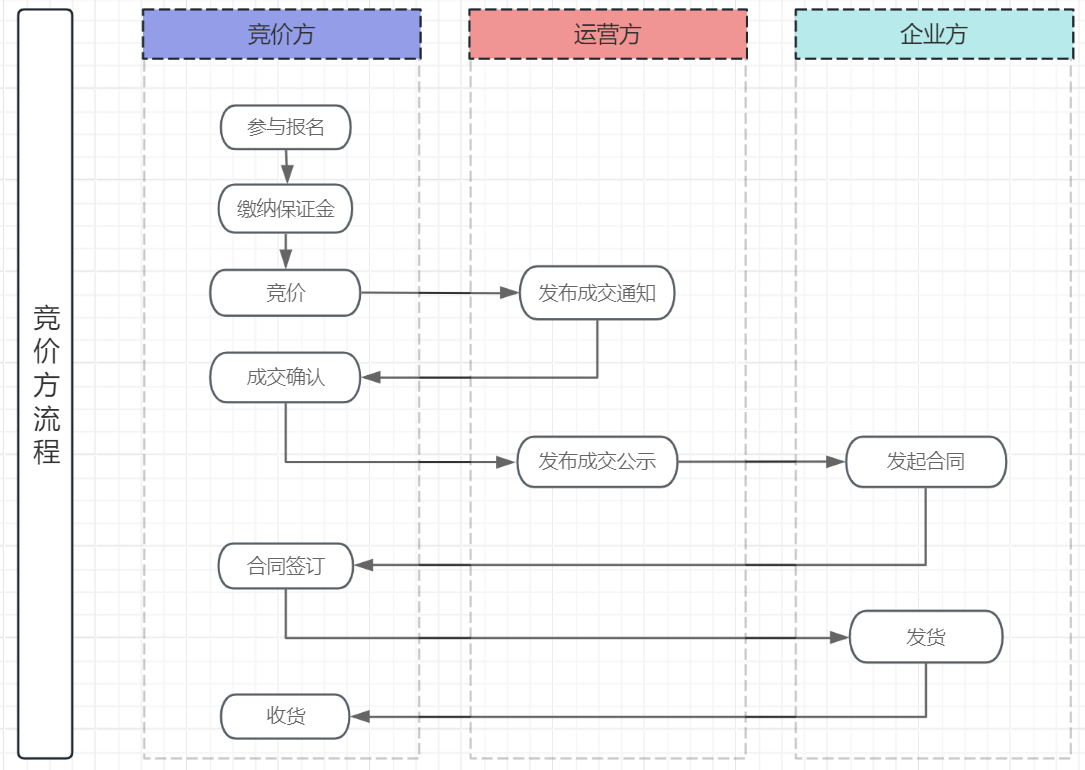
# 一、竞价方核心流程说明
# 1、竞价参与流程图
# 二、查看公告与报名
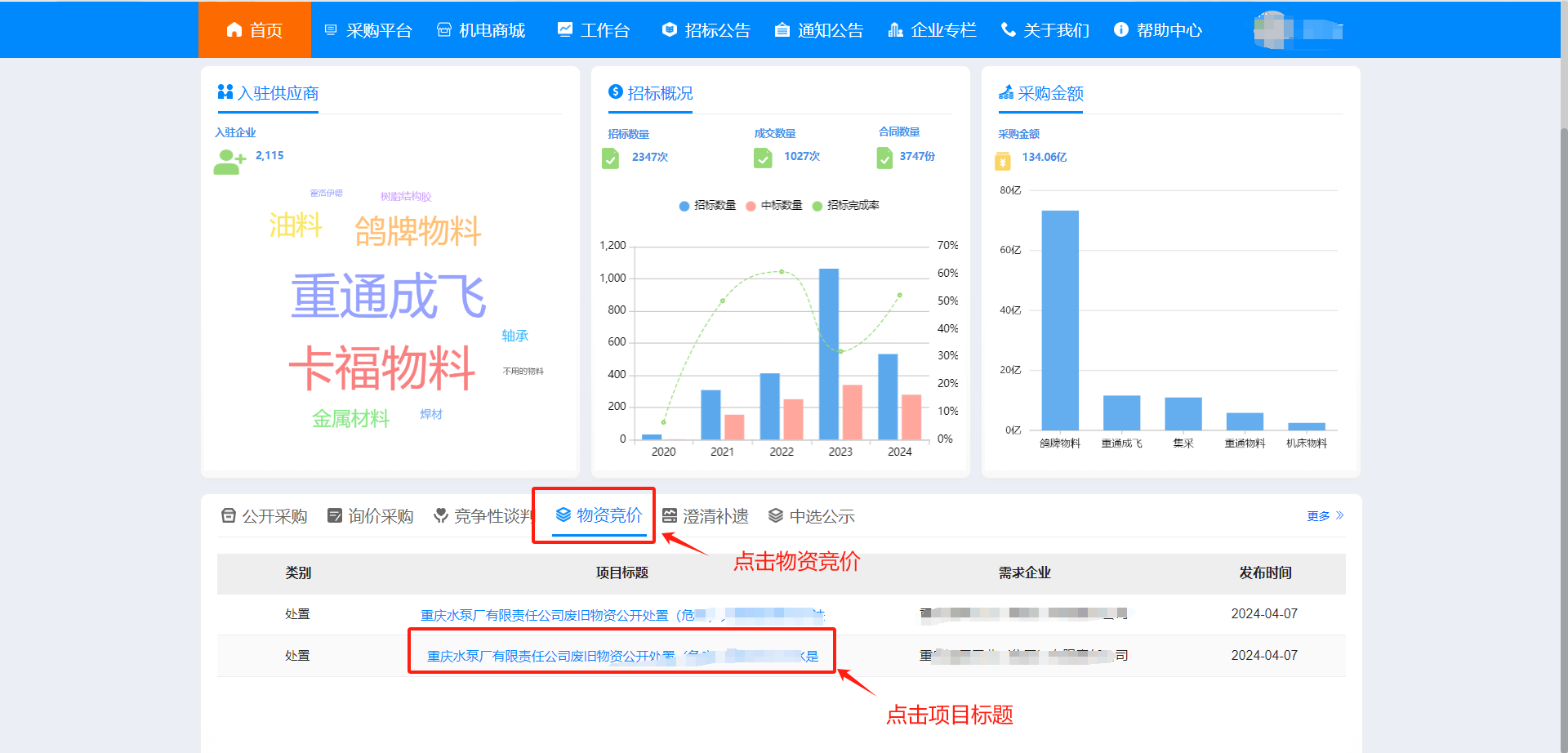
# 1、公告参与
(1)多种方式查看公告 可在重庆机电数智交易平台“首页”界面“物资竞价”中查看公告详情
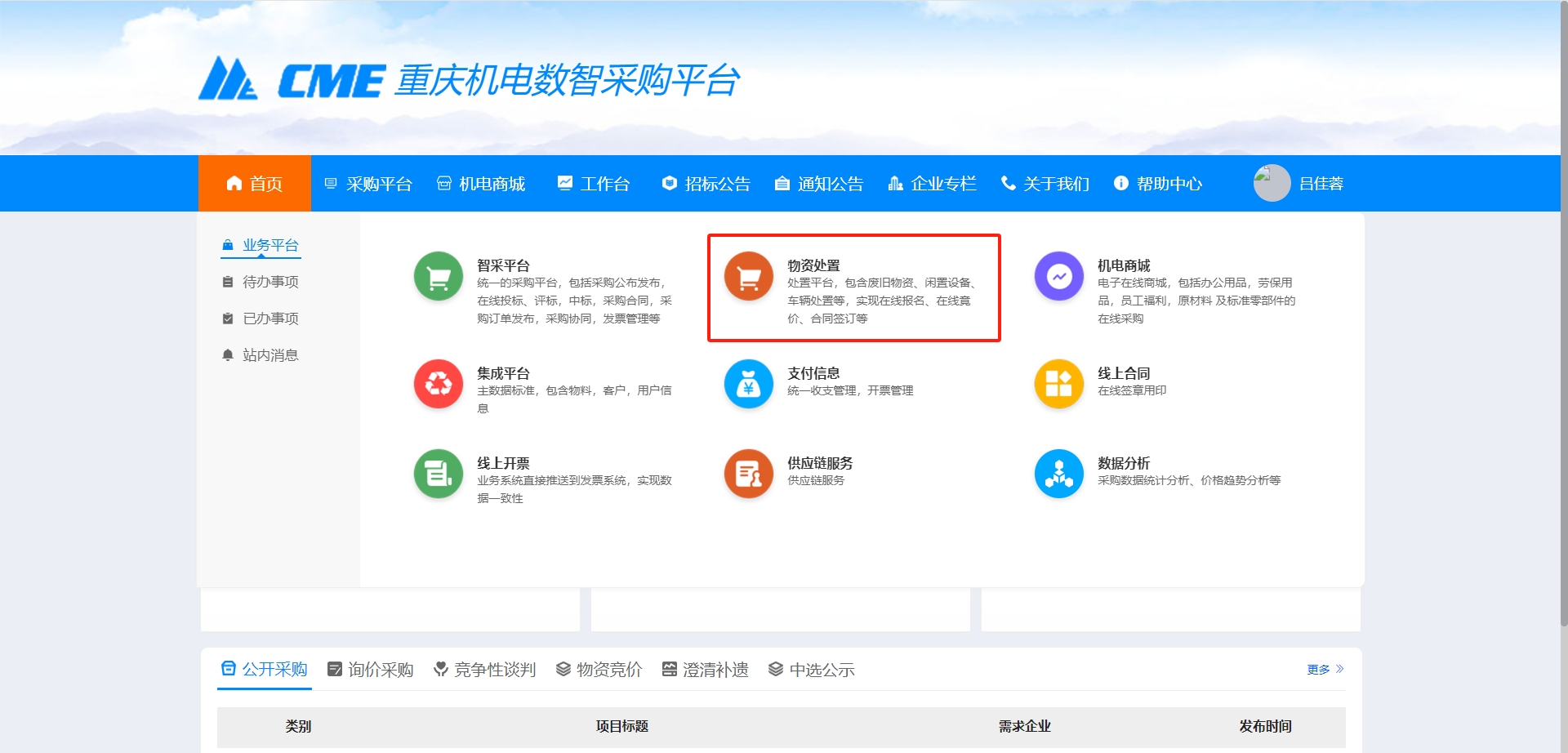
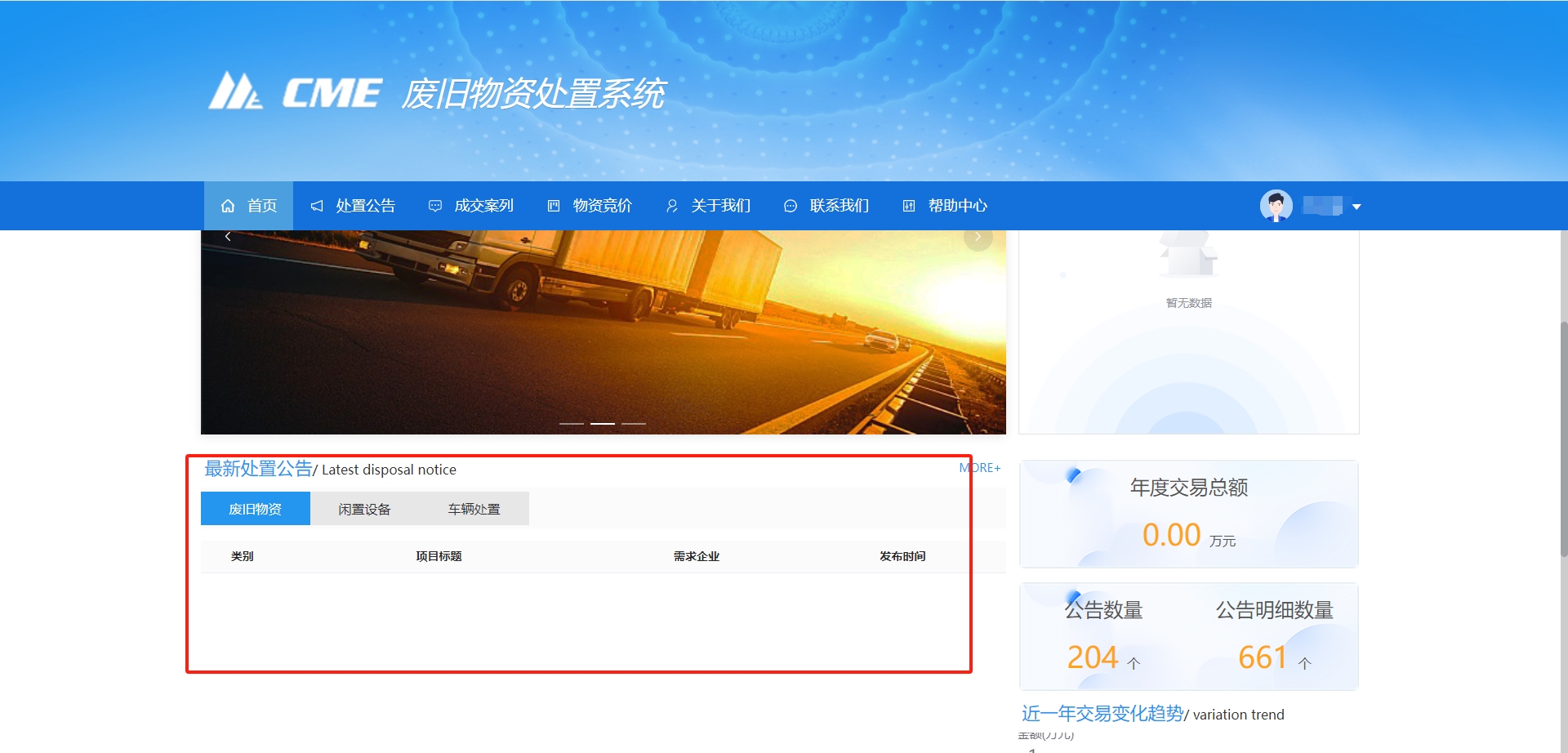
进入重庆机电数智交易平台选择工作台点击物资处置前往废旧物资处置系统,可在“首页”下“最新处置公告”中浏览最新公告
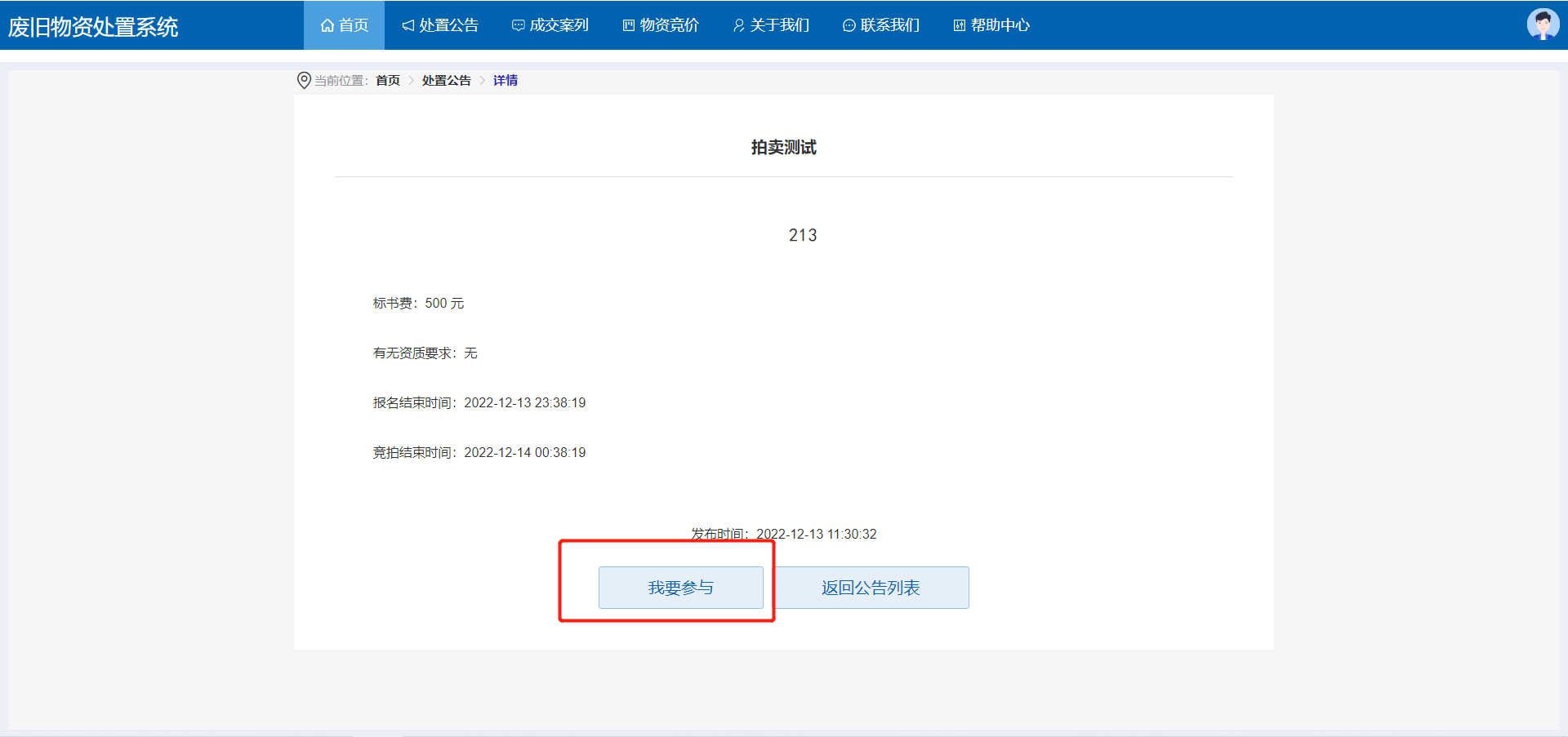
(2)参与报名 查看公告时点击项目标题即可查看公告详情,点击“我要参与”,若已缴纳资格审查费,即可参与成功
# 三、参与查询
# 1、查看公告参与状态
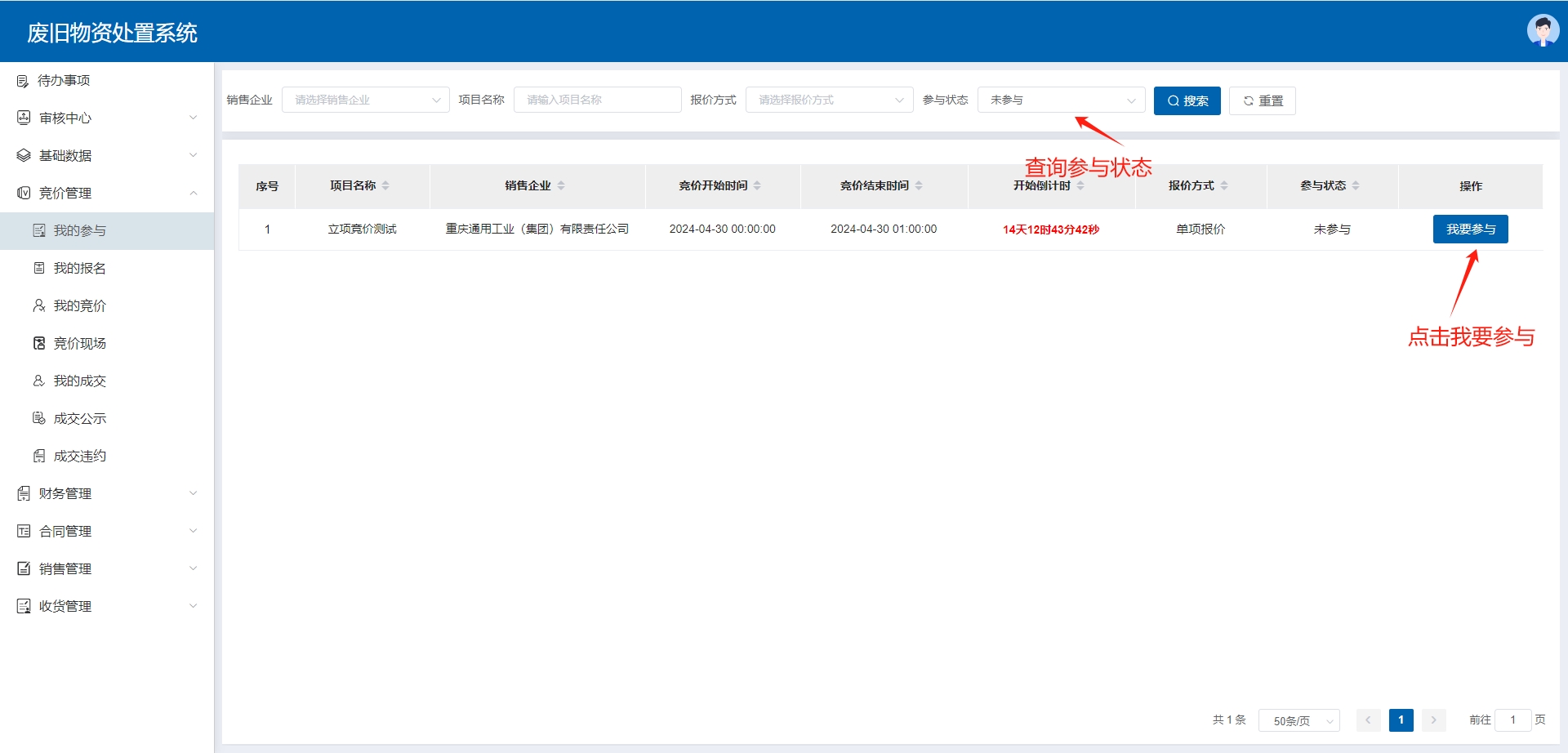
在废旧物资处置系统中点击“物资竞价”即可跳转至系统管理功能,点击“我的参与”可查询未参与已参与的项目,如未参与可点击“我要参与”按钮进行参与,如图

# 四、我的报名
# 1、单项报名
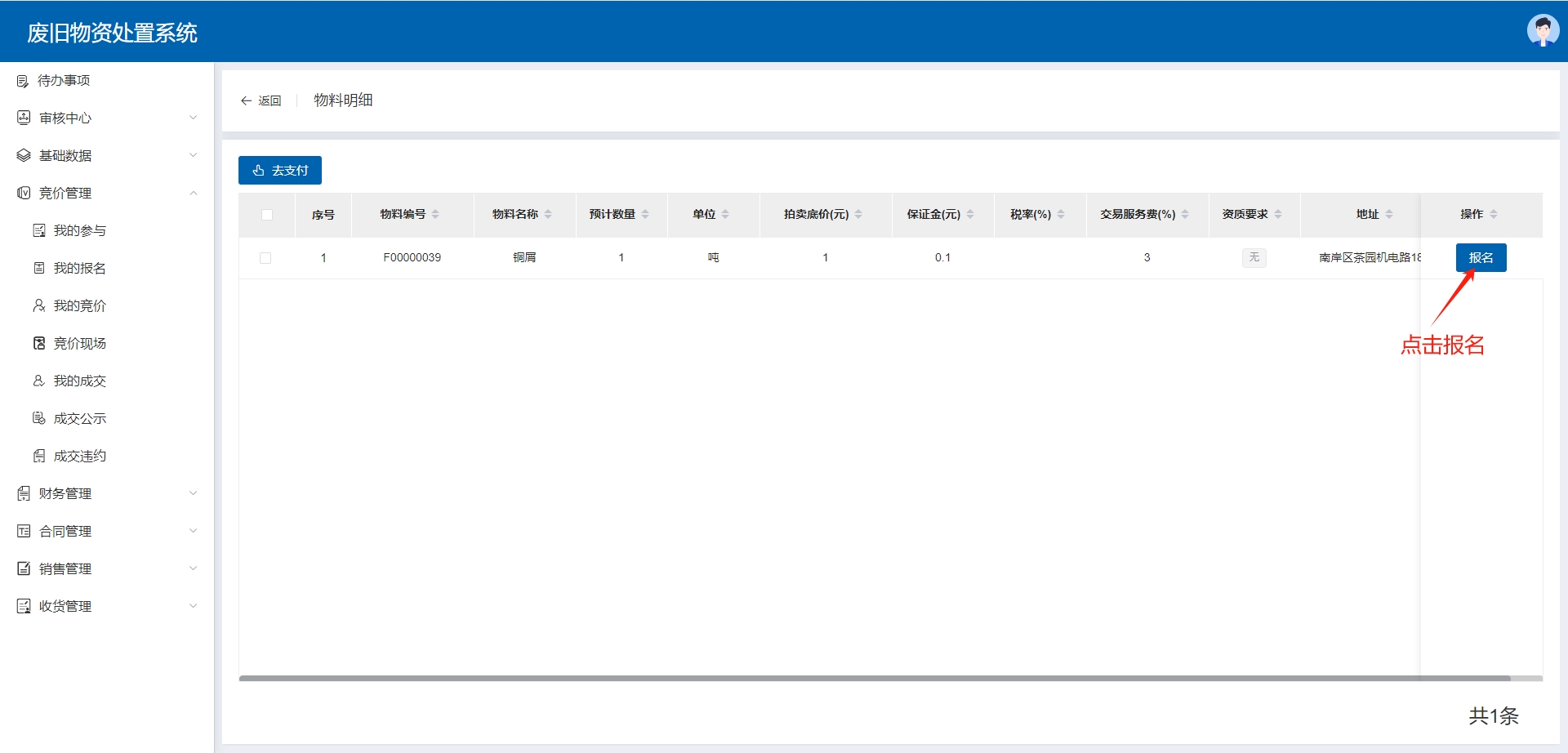
在“我的报名”菜单中点击“单项报名”按钮,在物料明细中选择需要报名的物料数据,点击“报名”按钮进行报名,如图

# 2、整包报名
整包报名对整个项目进行报名,可直接点击“报名”按钮进行报名,如图
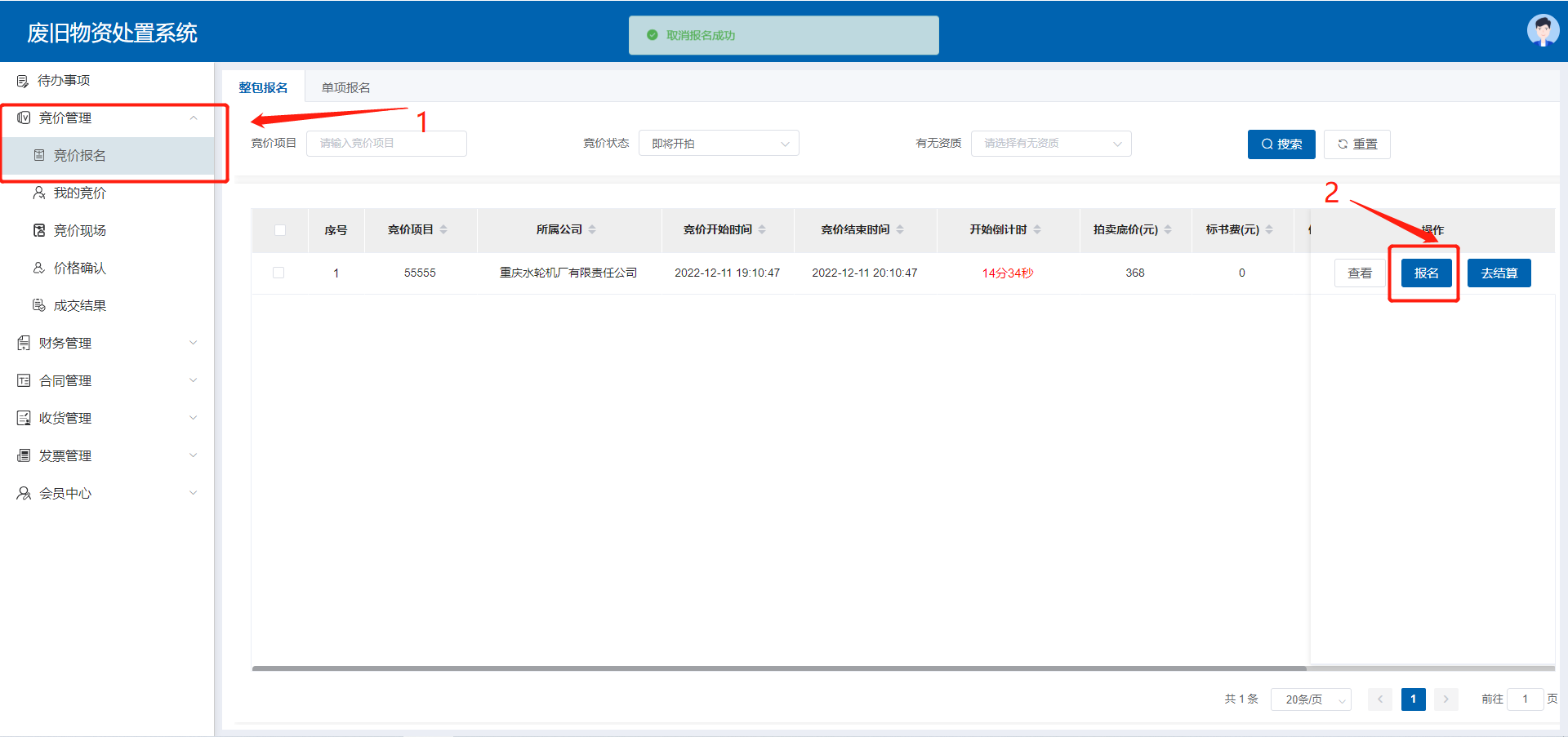
# 3、支付保证金
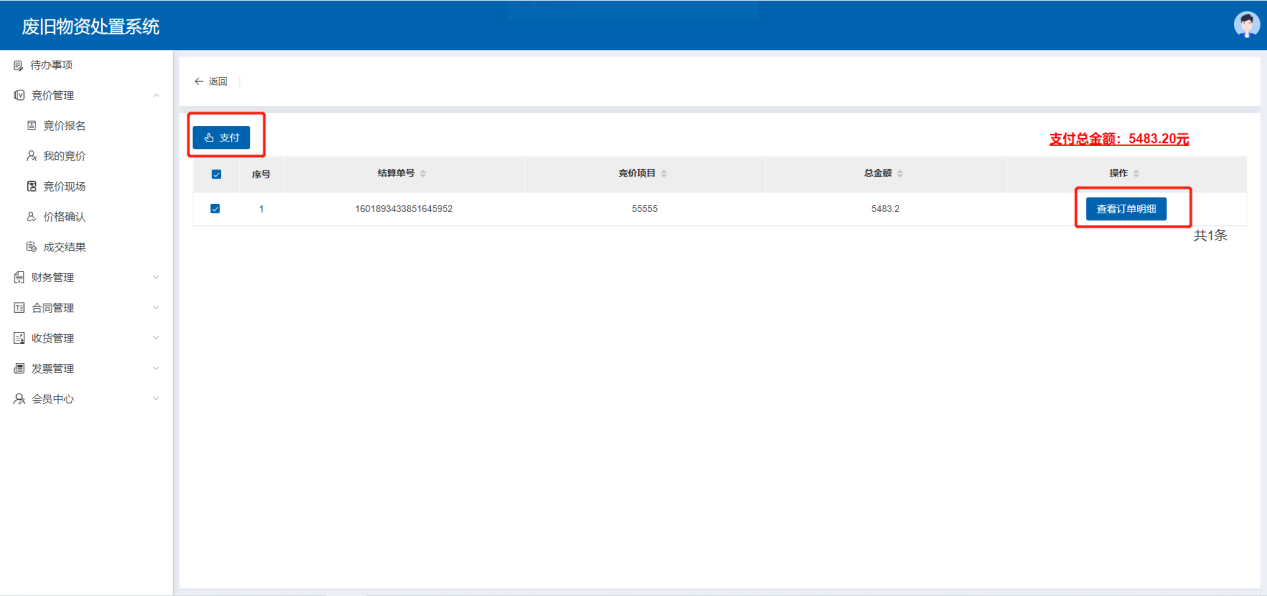
报名成功后,点击“去结算”按钮,即可跳转到结算页面,可查看订单明细,点击左上角“支付”按钮
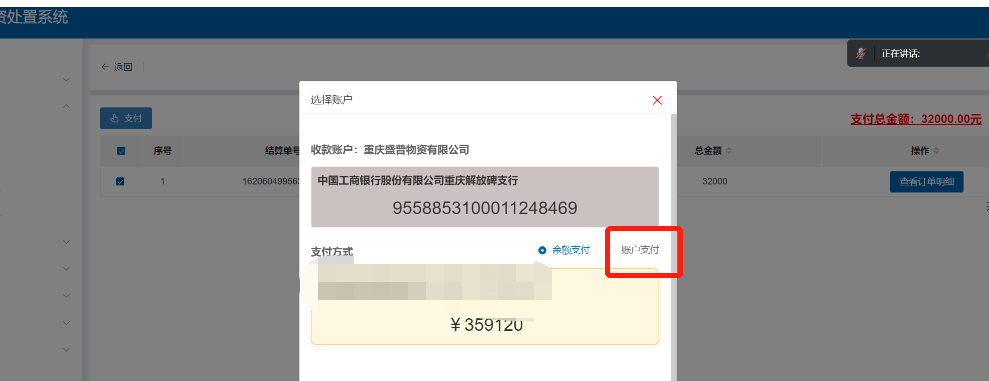
点击支付后,进行保证金支付,选择余额支付,在余额足够支付保证金的时候即可完成支付并扣除余额可用金额。【注:银行打款打款后,预计半小时到账平台,再用平台余额进行支付保证金】
# 五、我的竞价
# 1、单项竞价
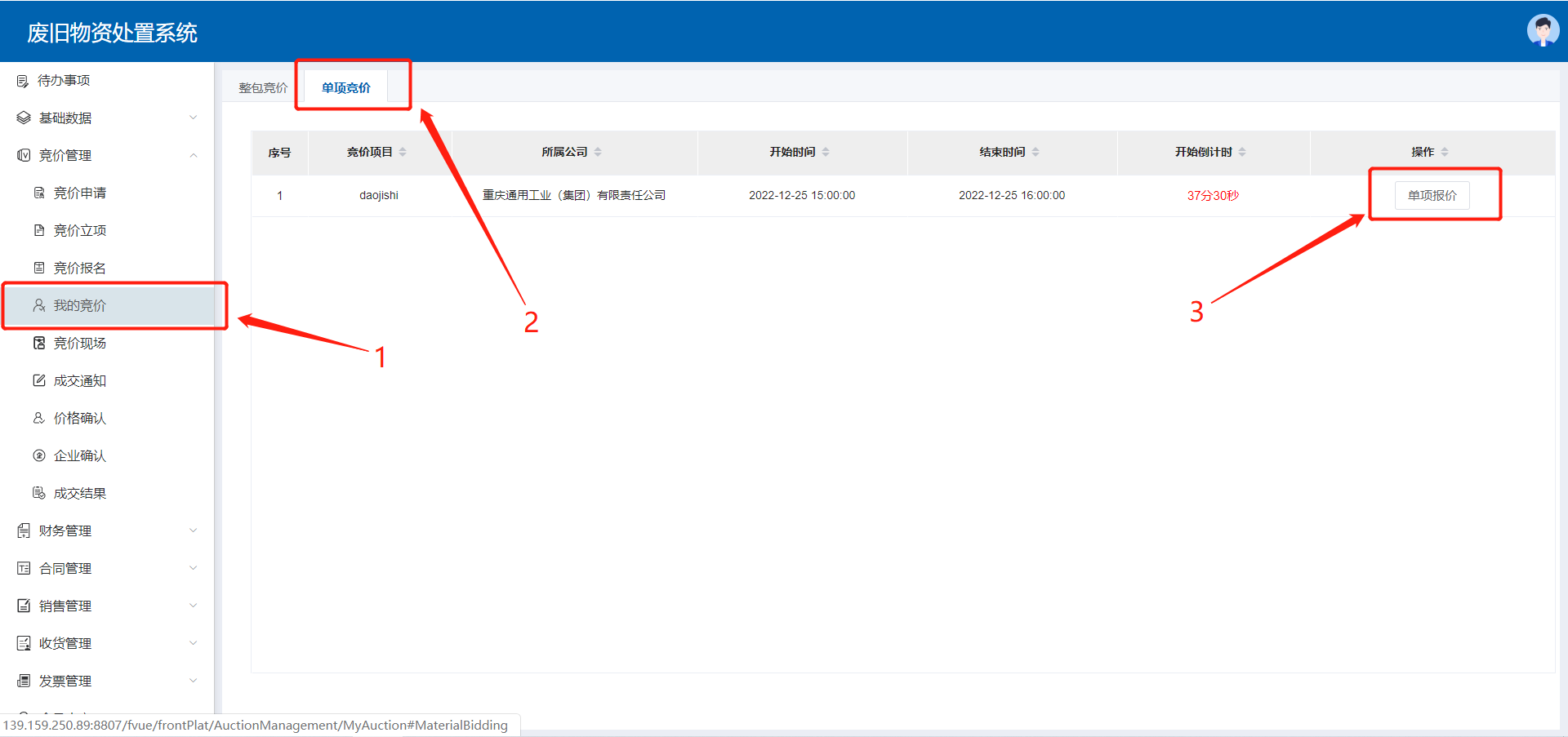
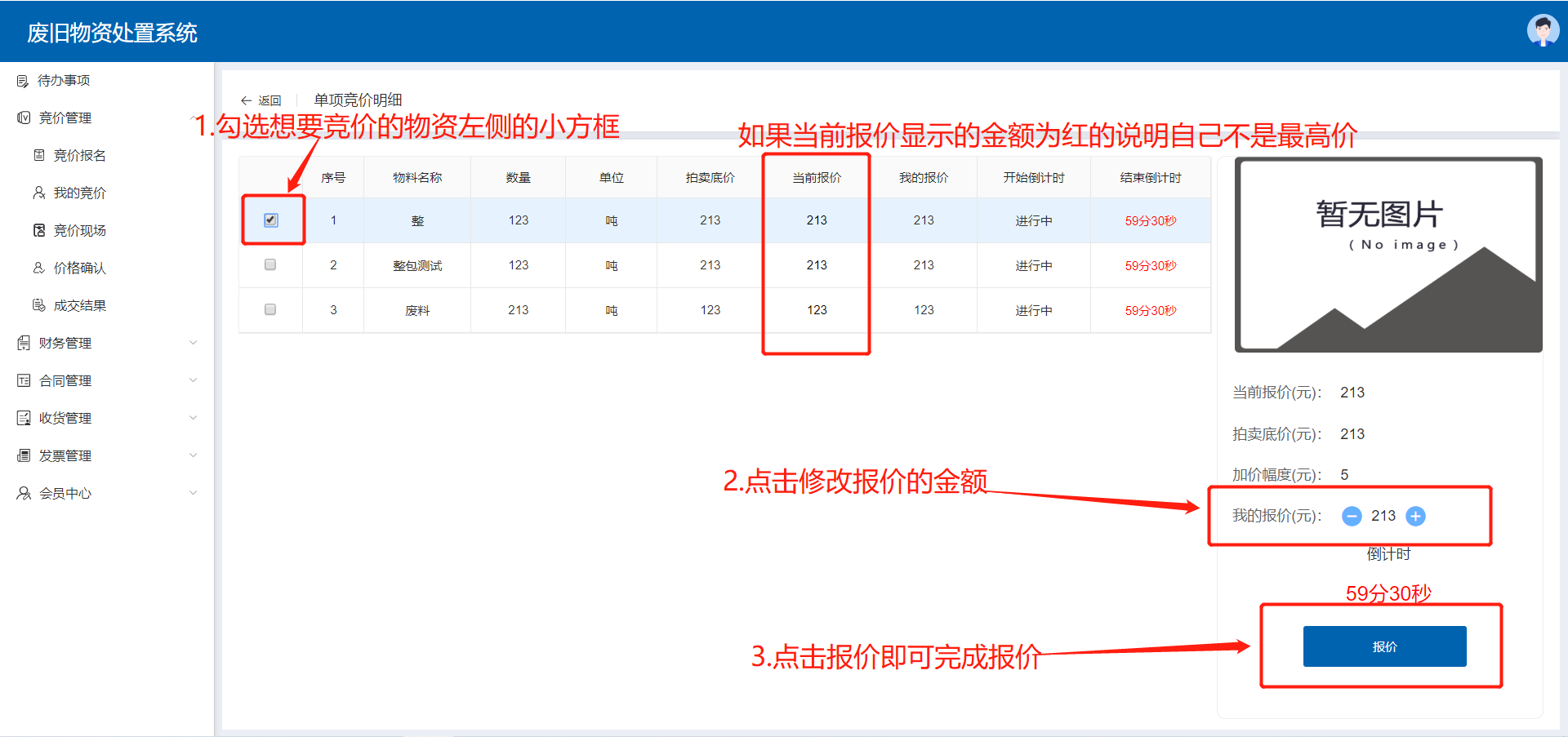
【竞价规则】:
(1)每个项目报价的用户可根据当前报价,增加相应报价金额
(2)如果项目当前已经有人报过价,那么后面所有的报价都必须高于列表中的当前报价,否则报价失败,如图
 (3)每次报价后,结束时间将延长5分钟,一直报价,时间一直延长,直到报价结束
(4)增加了报价幅度和倍数,可以进行整倍数增加
(3)每次报价后,结束时间将延长5分钟,一直报价,时间一直延长,直到报价结束
(4)增加了报价幅度和倍数,可以进行整倍数增加
# 2、整包竞价
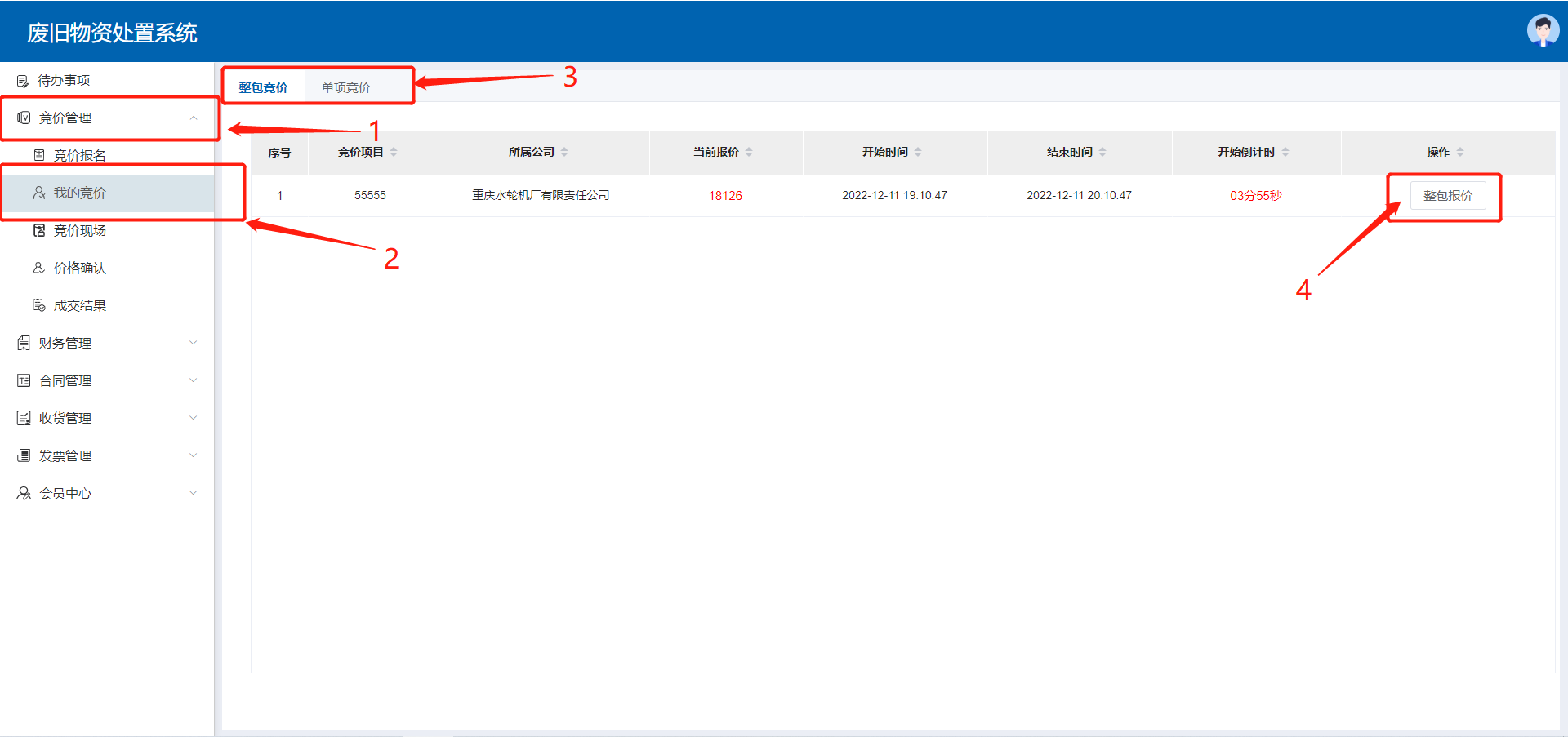
【竞价规则:
(1)每个项目报价的用户可根据当前报价,增加相应报价金额
(2)如果项目当前已经有人报过价,那么后面所有的报价都必须高于列表中的当前报价,否则报价失败
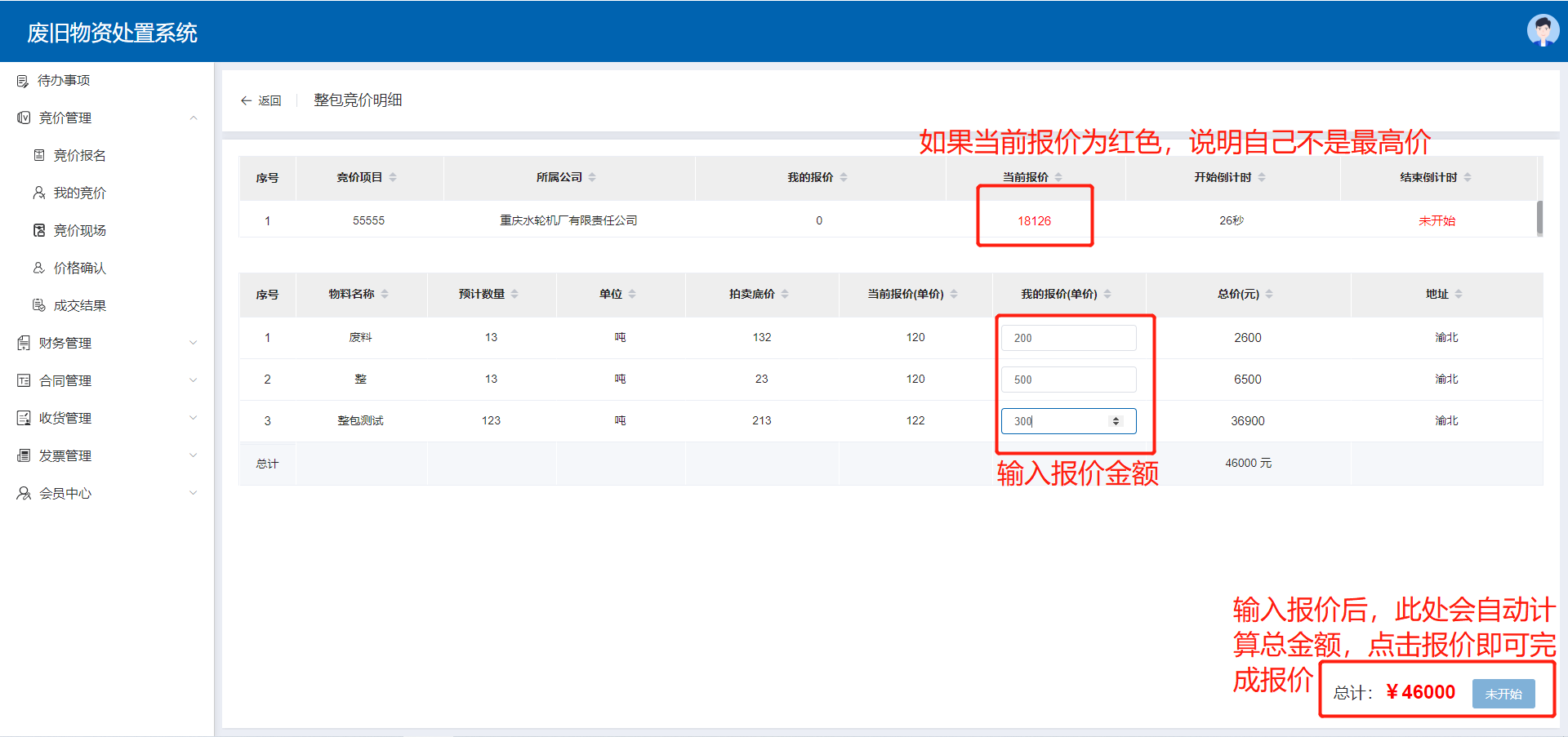
(3)输入每条明细的报价后,系统自动计算总金额,点击“报价”按钮即可完成竞价
(4)每次报价后,结束时间将延长10分钟,一直报价,时间一直延长,直到报价结束
# 六、我的成交
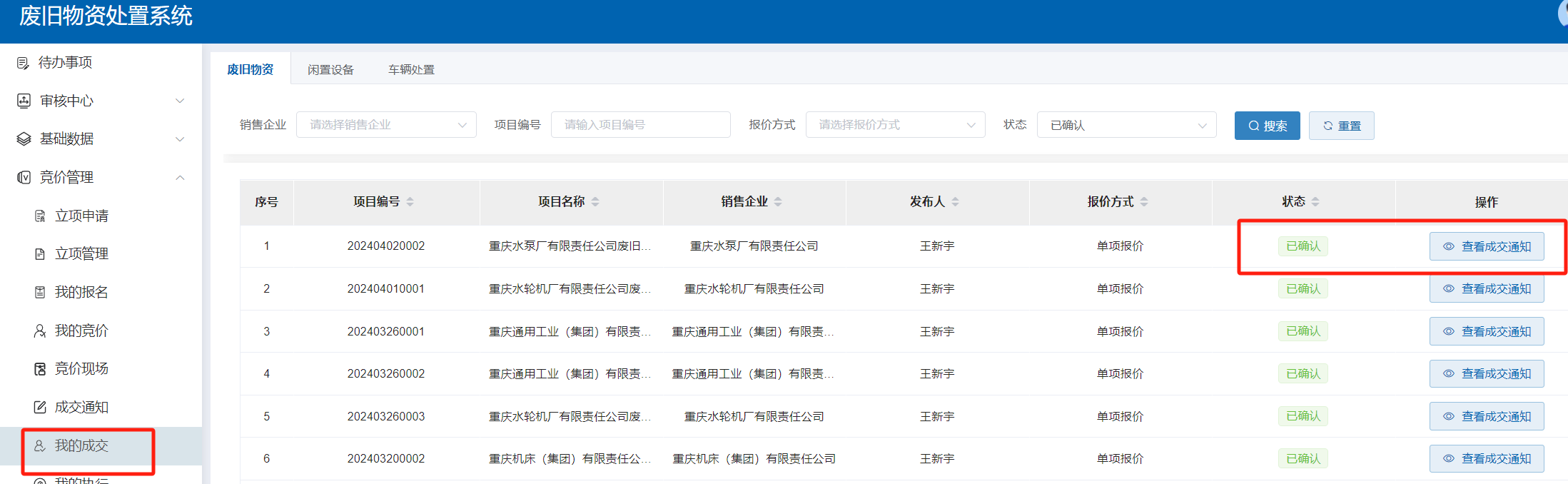
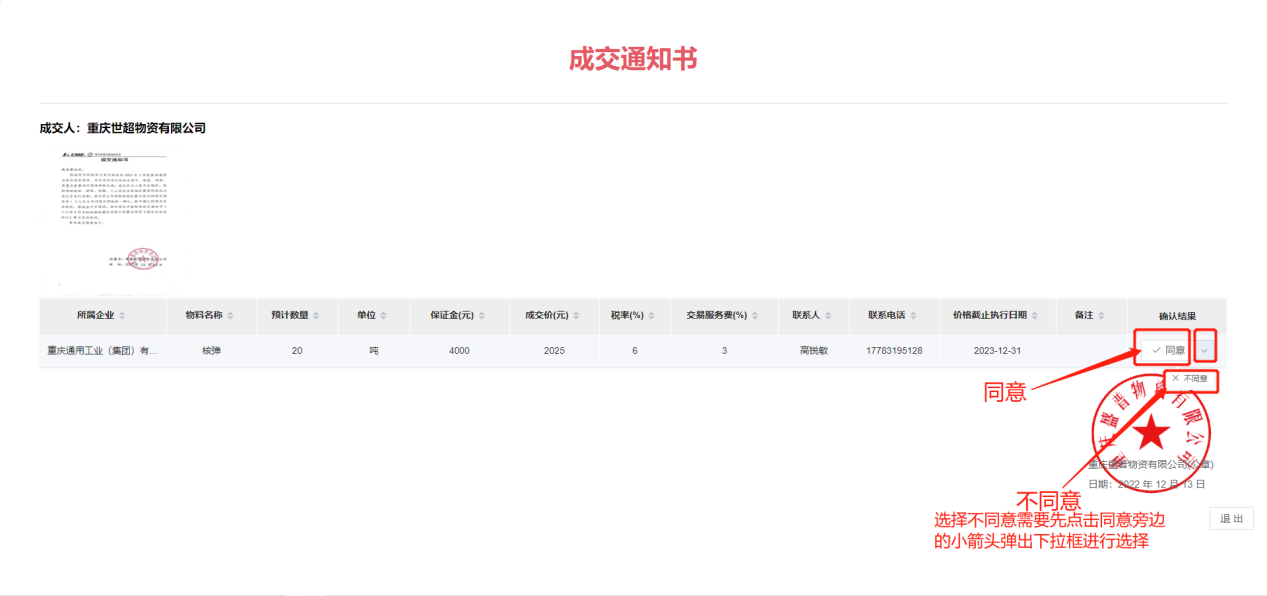
(1)竞价结算后,平台方会发送竞价价格确认,买方需要登录系统确认此报价,点击左侧“竞价管理”菜单,在展开的菜单中点击“我的成交”菜单,就可以看到成交通知项目信息,点击列表右侧的“查看成交通知”按钮可查看结果与成交明细
注意:如果发布成交通知书后,3天不确认价格,系统会默认不执行,扣取投标保证金
(2)点击“查看结果”,在成交通知书中“确认结果”下方,可选择同意或不同意,选择同意后,在发送价格到企业方进行确认。【注:如果竞价方选择不同意,那么将会没收对应项目的保证金】。

# 七、成交公示
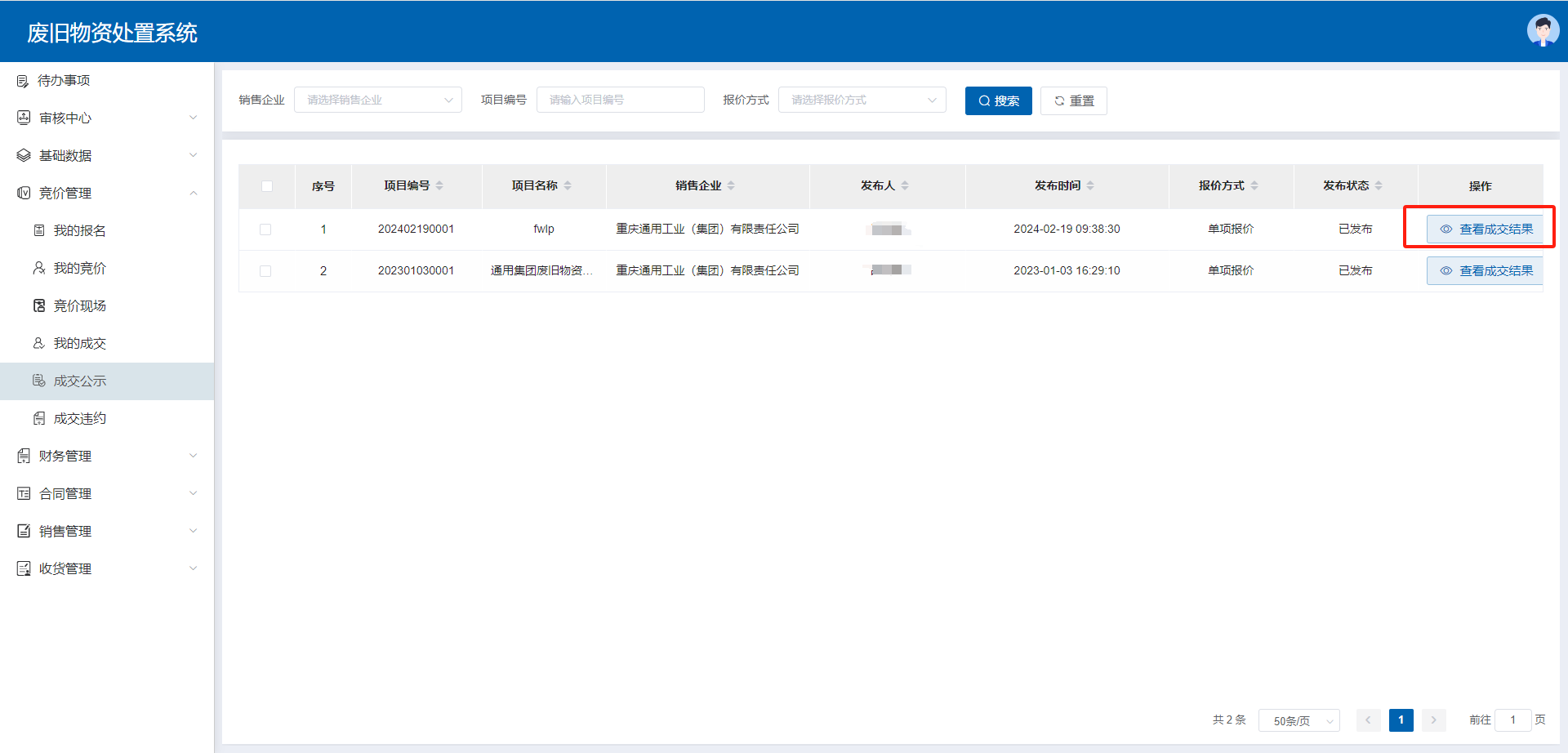
(1)由运营方进行成交结果公示后,可在“重庆机电数智交易平台”中选公示中查询成交结果,如图
 (2)可在废旧物资处置系统“成交公示”中查询,如图
# 八、收货确认
(1)企业录入实际拉货数量后,竞价方在系统确认数量及服务费。
 (2)根据明细物料,进行确认数量

# 九、收货查询
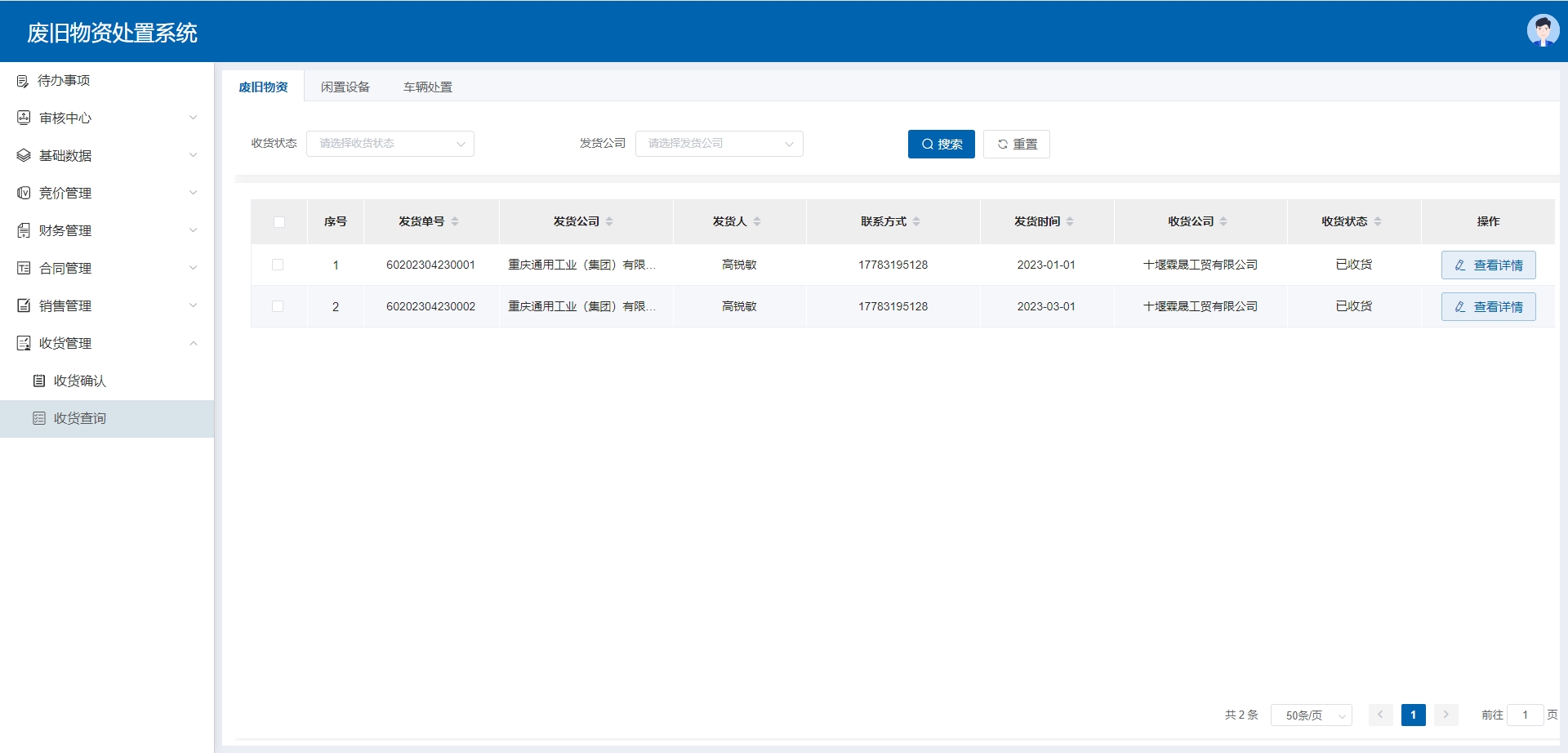
对已收货的数据进行查询,点击“查看详情”可查询明细物料,如图
# 十、对账信息
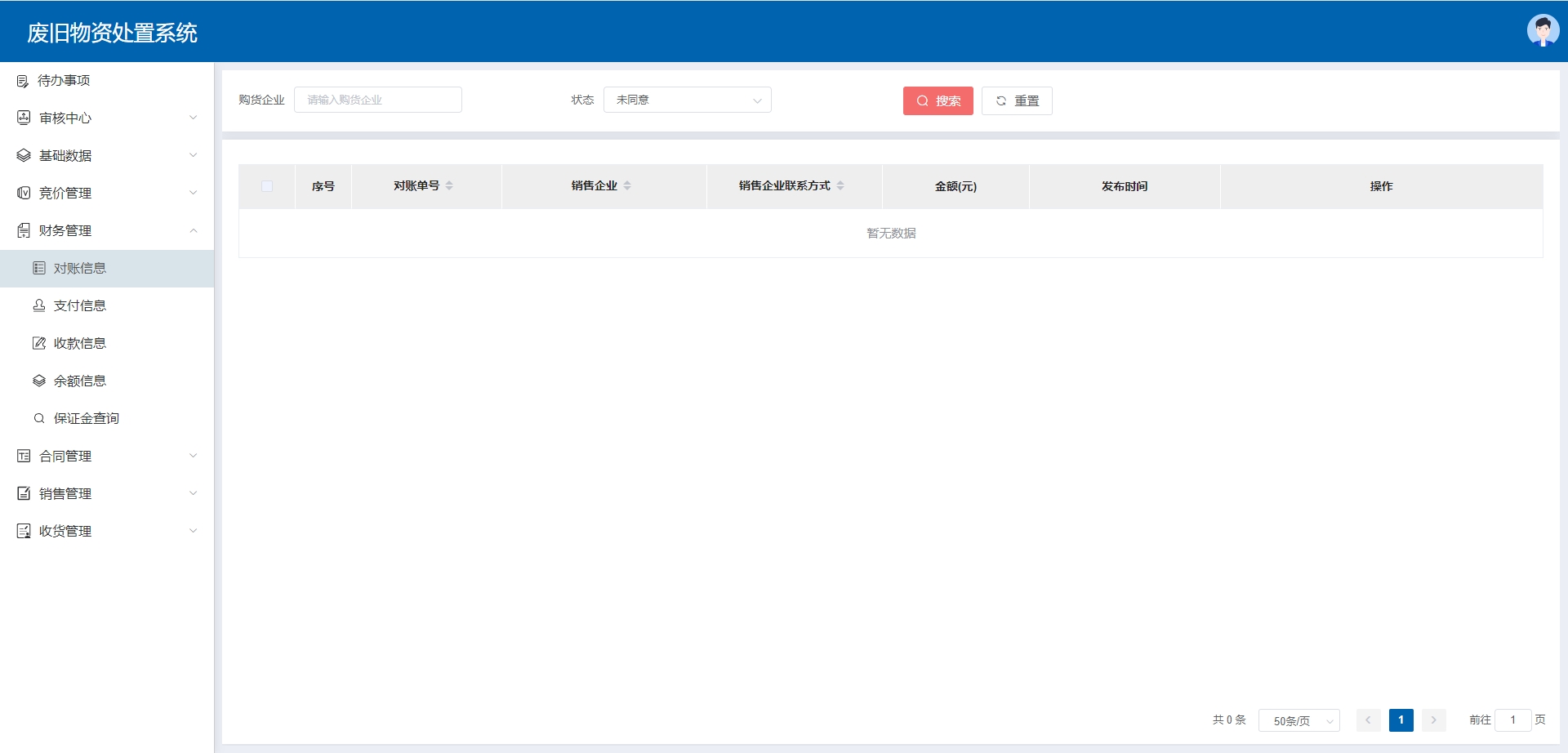
根据确认的服务费,进行服务费金额确认支付,确认后释放剩余的保证金到“账户余额”的可用余额里面。
# 企业方
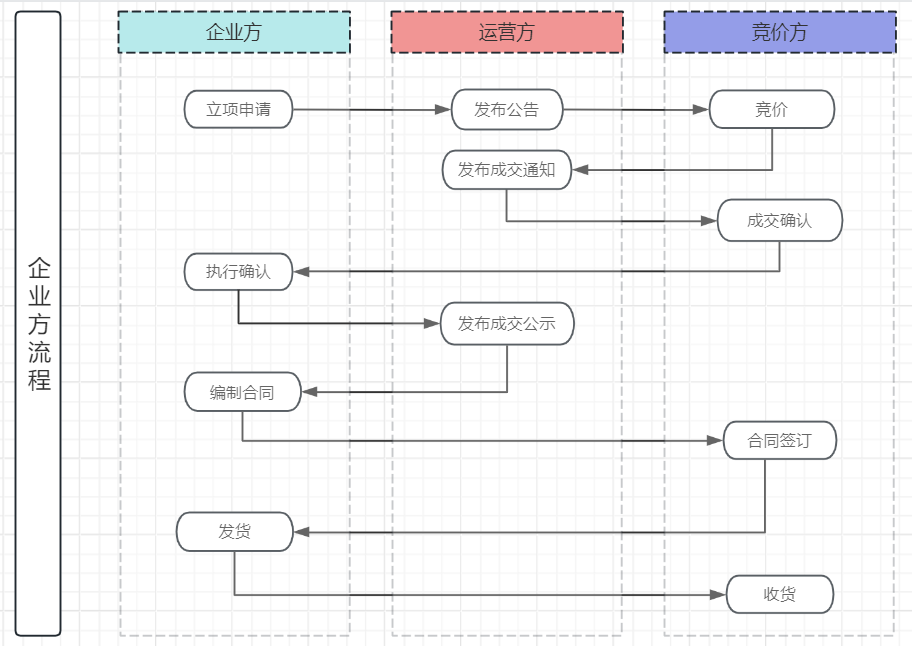
# 一、企业方流程图
# 1、核心流程图
# 二、基础数据添加
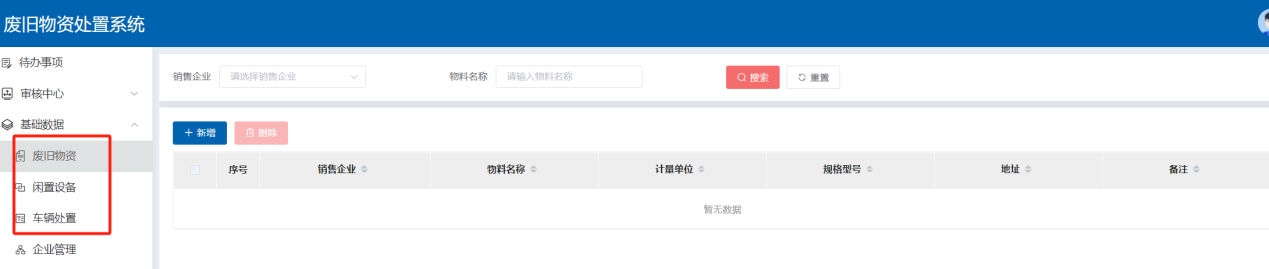
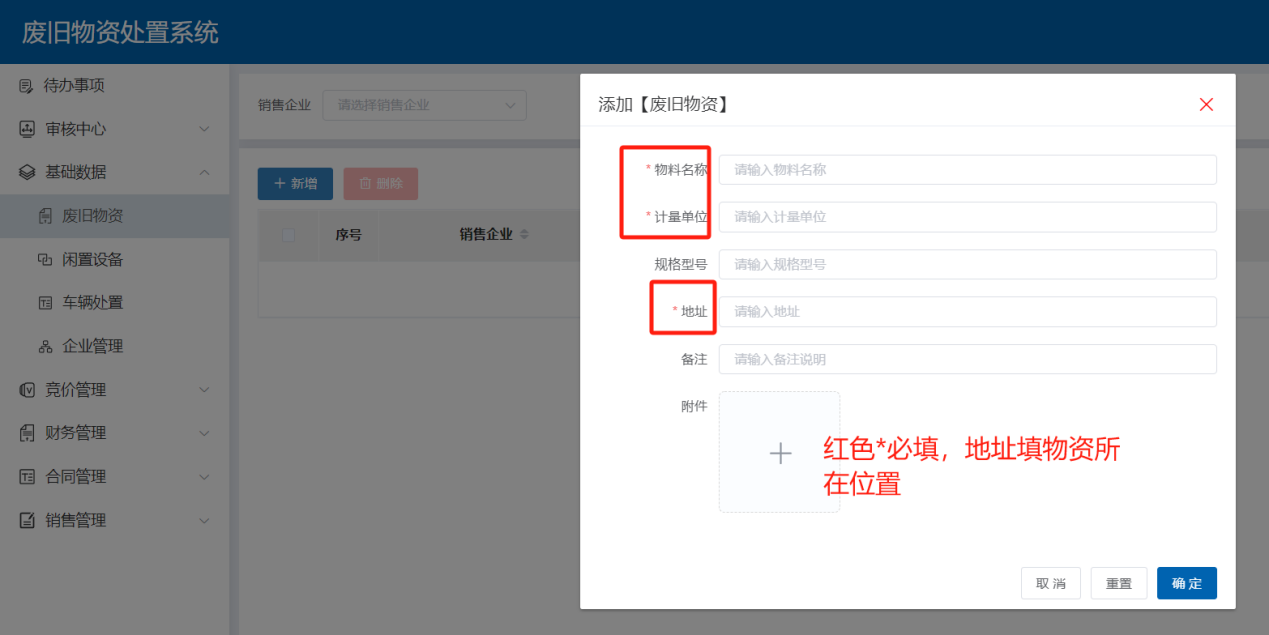
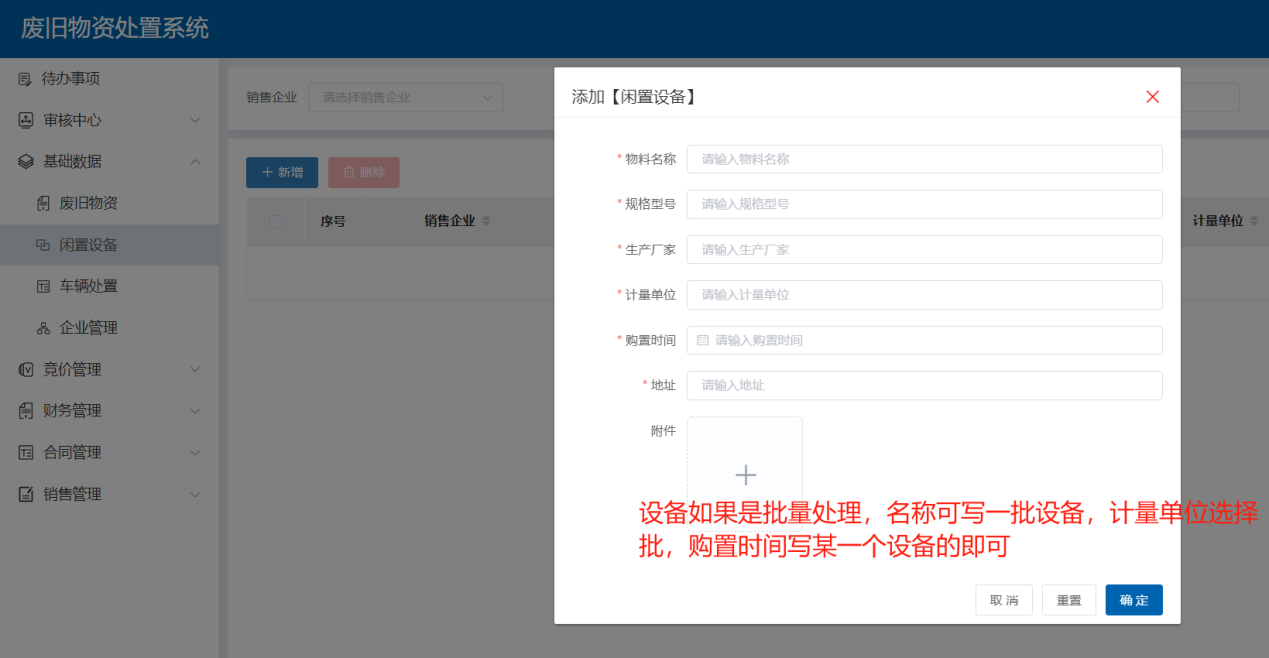
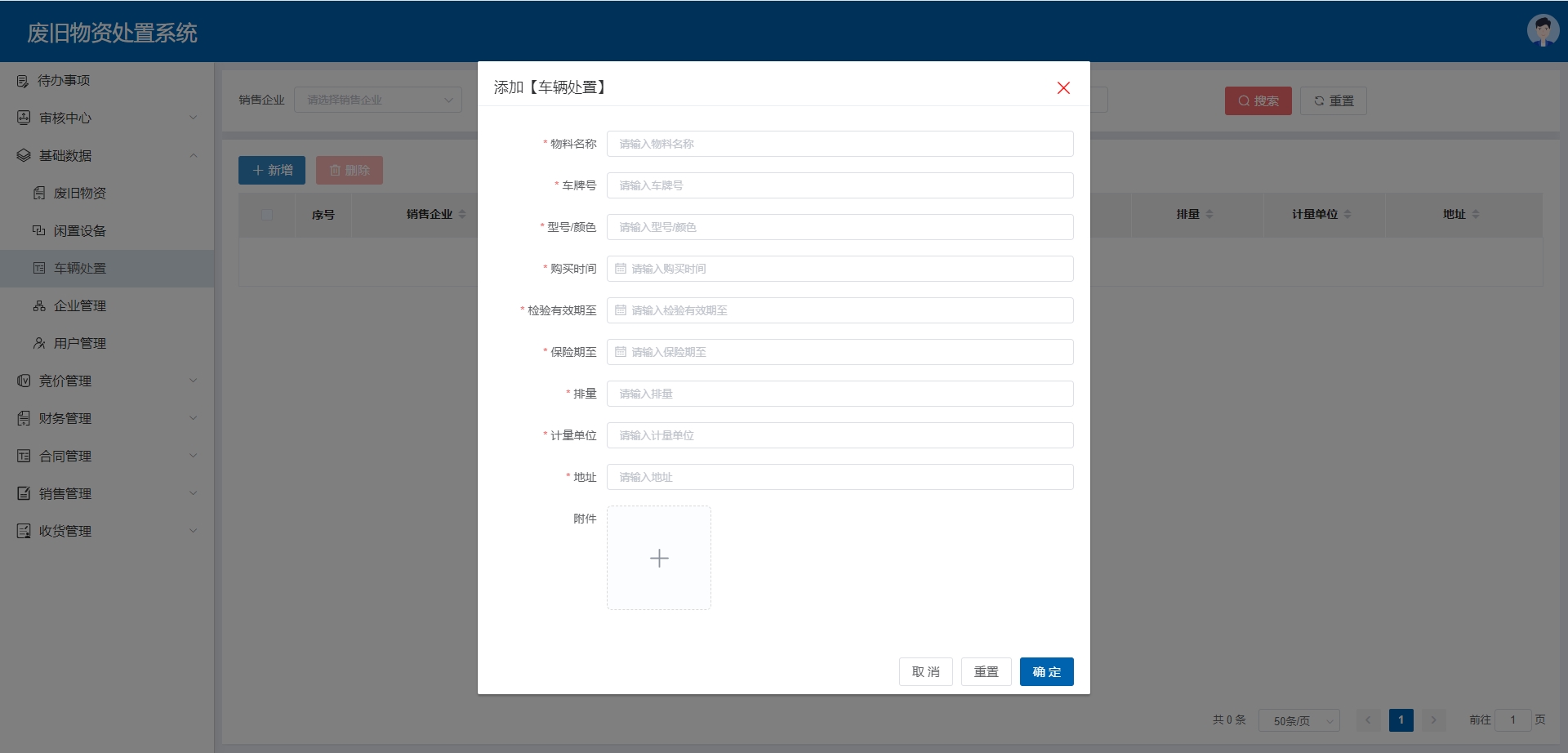
(1)分为三个类别:物资、设备、车辆,根据企业实际情况,点击“新增”进行填写(注:带“*”为必填项)
(2)废旧物资添加
(3)闲置设备添加
(4)车辆处置添加
# 三、立项申请
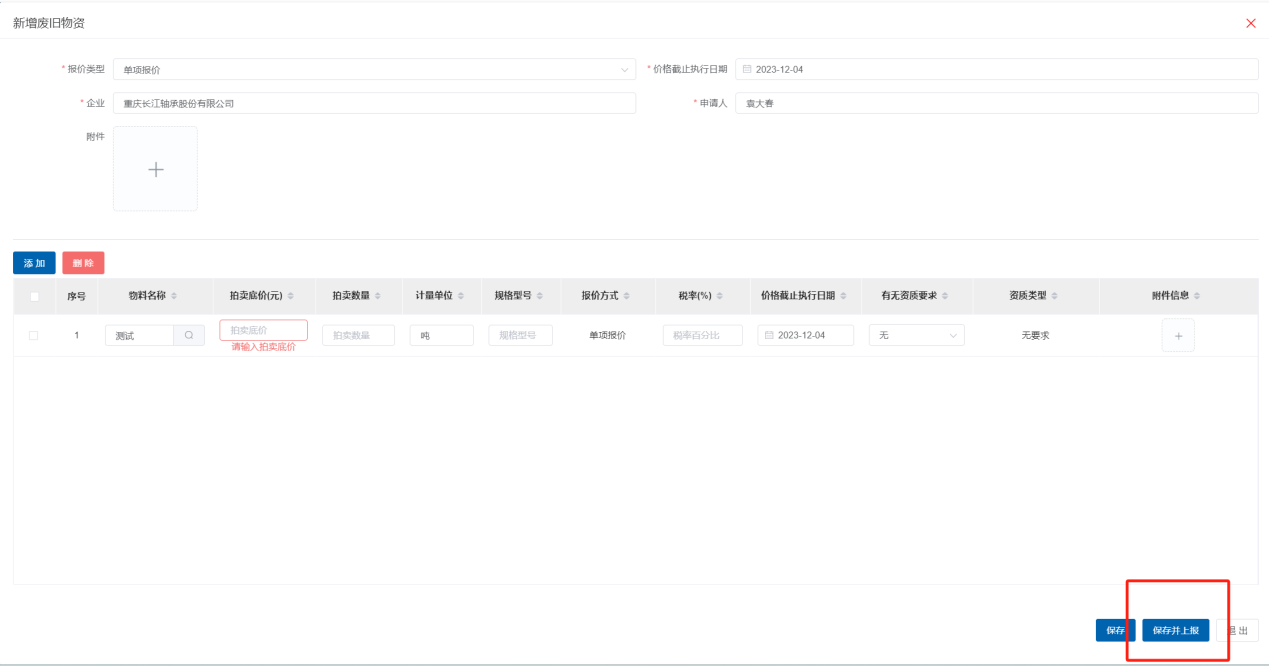
(1)点击“新增”填写相关信息,【注:带“*”为必填项】

 (2)点击“添加”按钮后,在打开的页面选择要添加的物料并确定

 (3)最后点击保存并上报即可
# 四、我的执行
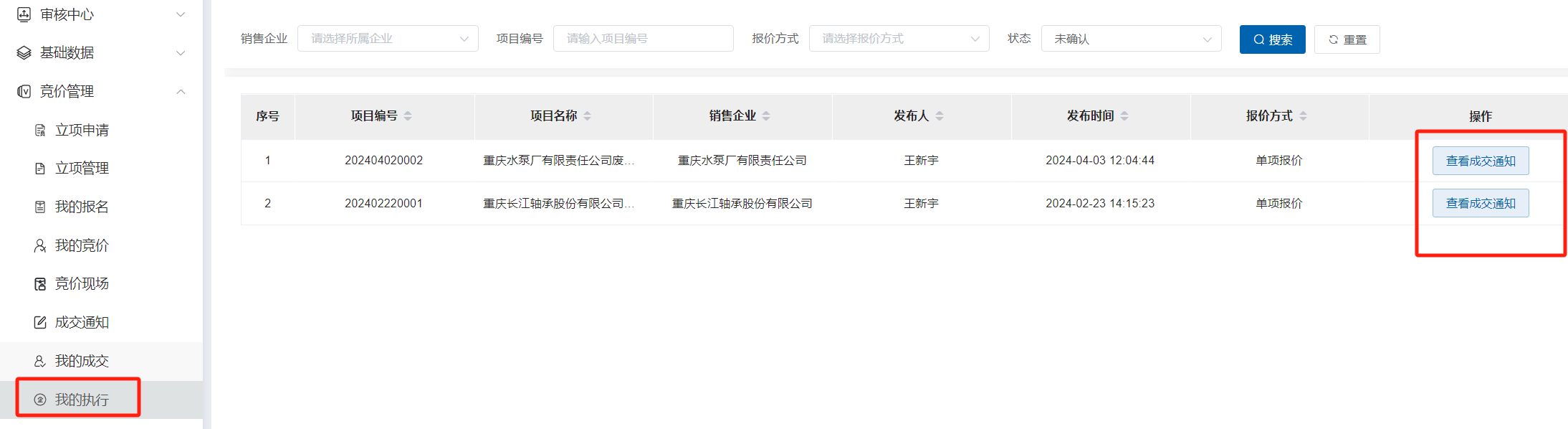
(1)竞价管理-我的执行,企业方点击“查看成交通知”查看明细详情并确认竞价价格,根据明细,选择同意或不同意,不同意需要说明原因,并上传公司盖章文件。
# 五、执行违约
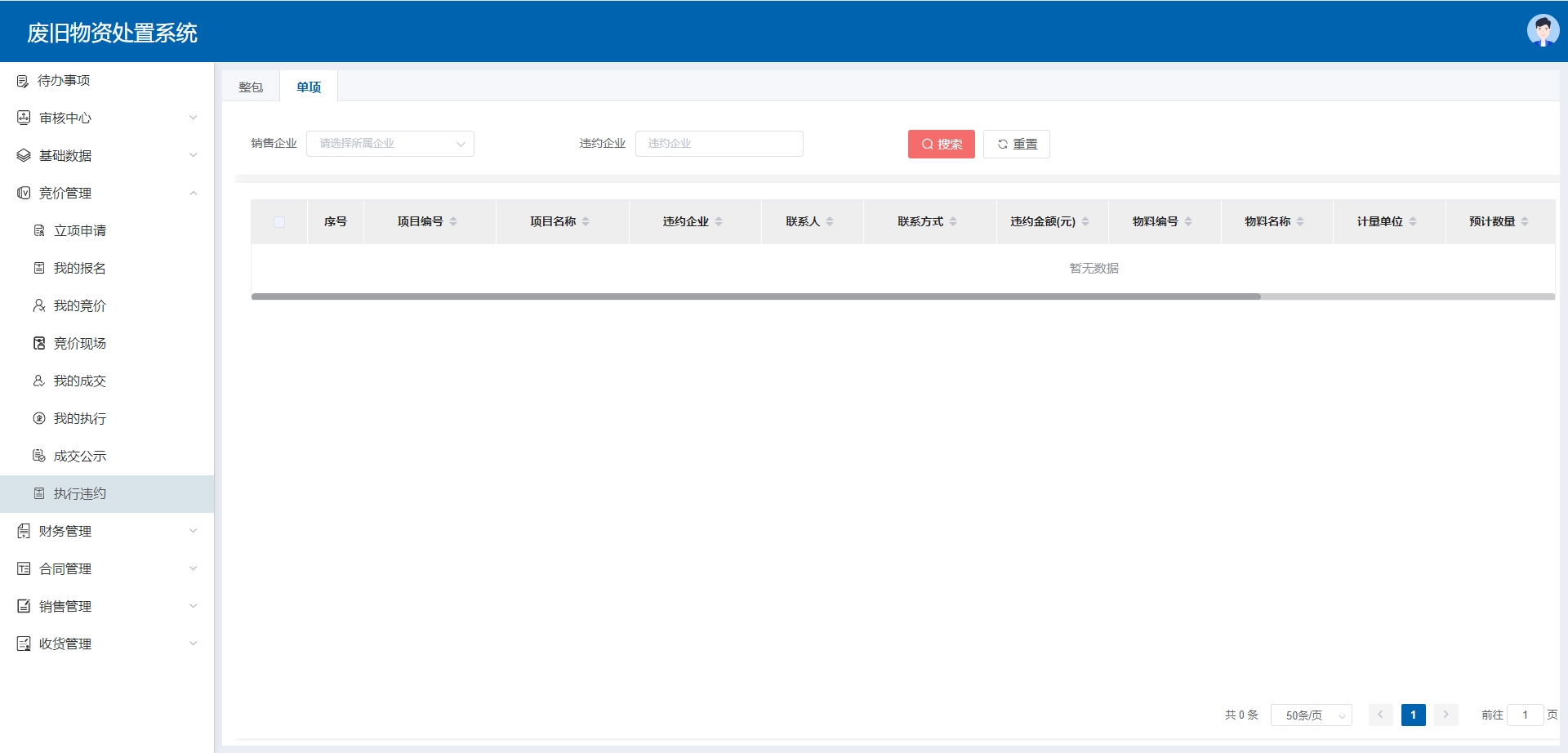
(1)竞价管理-执行违约,企业方可查询我的执行中不同意成交结果中的违约数据,如下图
# 六、合同管理
# 1、合同编制
(1)成交结果出来后,点击左侧“合同管理”菜单,再点击“合同编制”子菜单,点击“新增”按钮,如图
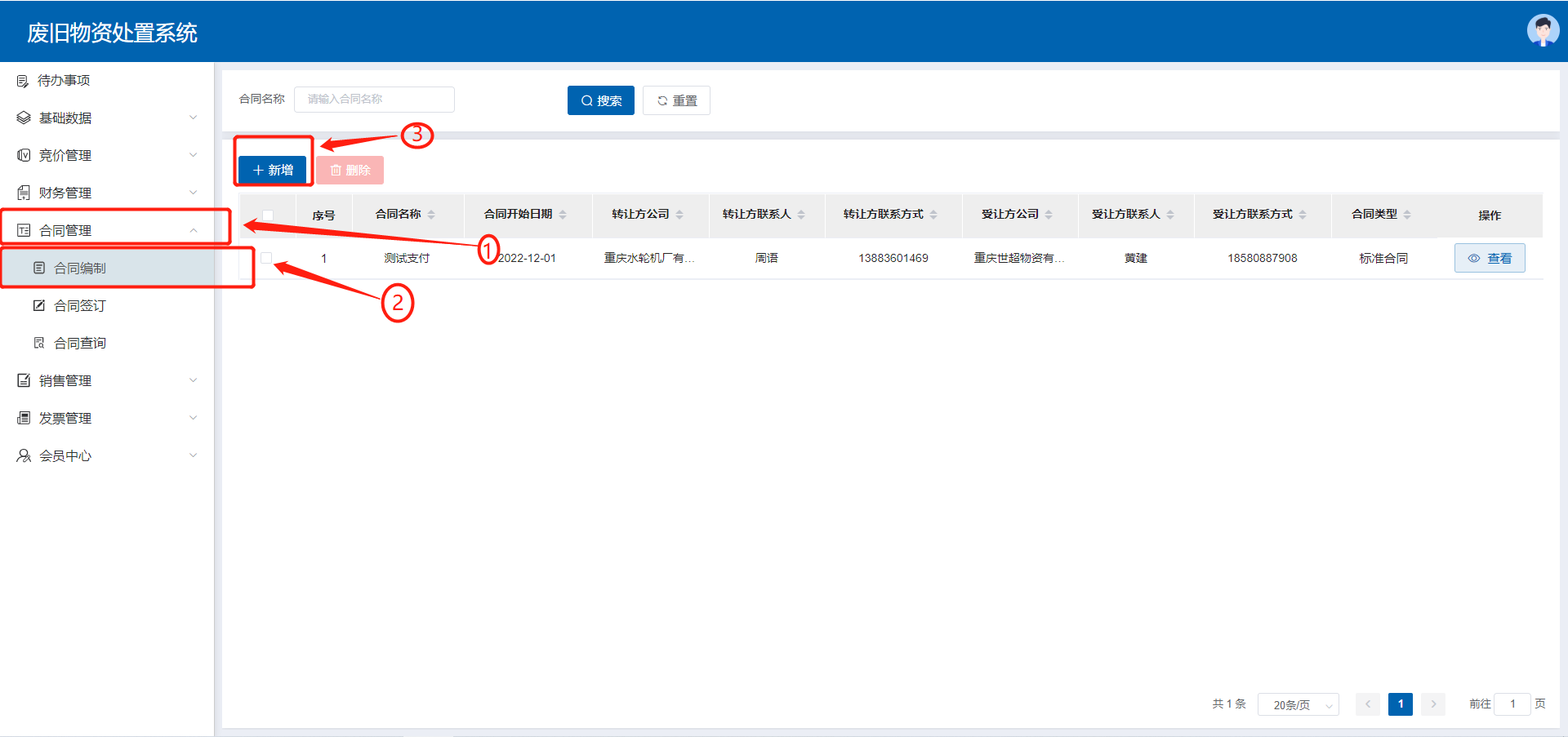
(2)选择受让方公司,输入对应的信息,选择签章人员,在下面点击“添加”按钮,选择对应的成交结果明细,上传合同文本,点击“保存”按钮,然后退出列表,点击审核,如图


# 2、合同签订
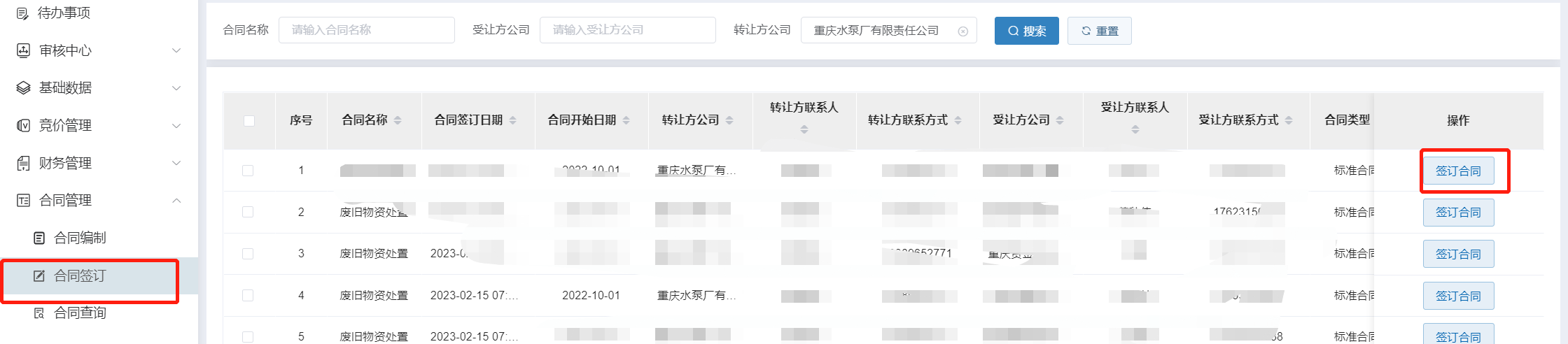
点击左侧“合同管理”菜单,再点击“合同签订”子菜单,点击签订,会先到企业方签章(发送签署短信),完毕后,自动到对方盖章,如图
# 3、合同查询
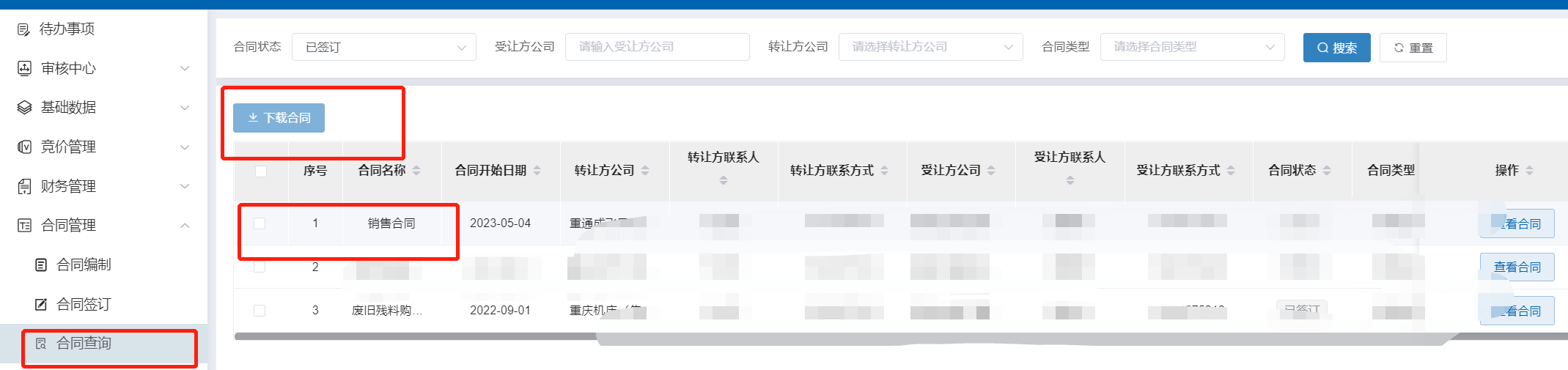
双方盖章后,可到合同查询功能,下载已签署的合同
# 4、成交无货退款
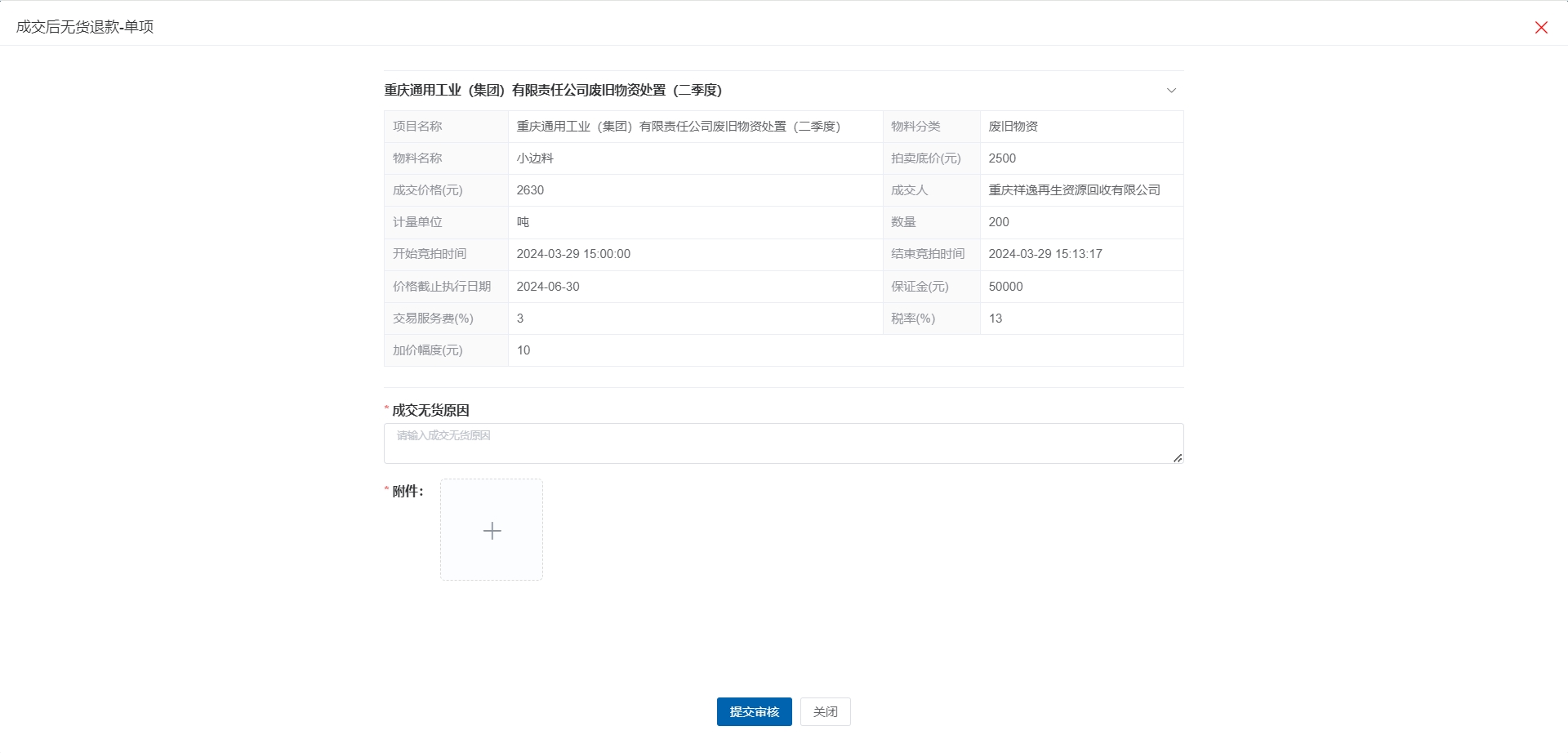
当成交结果中存在货物无货或数量不足,企业方进行退款时,选择无货退款,输入成交无货原因,并上传企业方盖章的附件,向运营方提交流程审核,由运营方审核完成无误后可对购买方进行退款,如下图

# 七、销售管理
# 1、销售发货
(1)点击左侧“销售管理”菜单,再点击“销售制单”子菜单,即可查看发货详情,如图
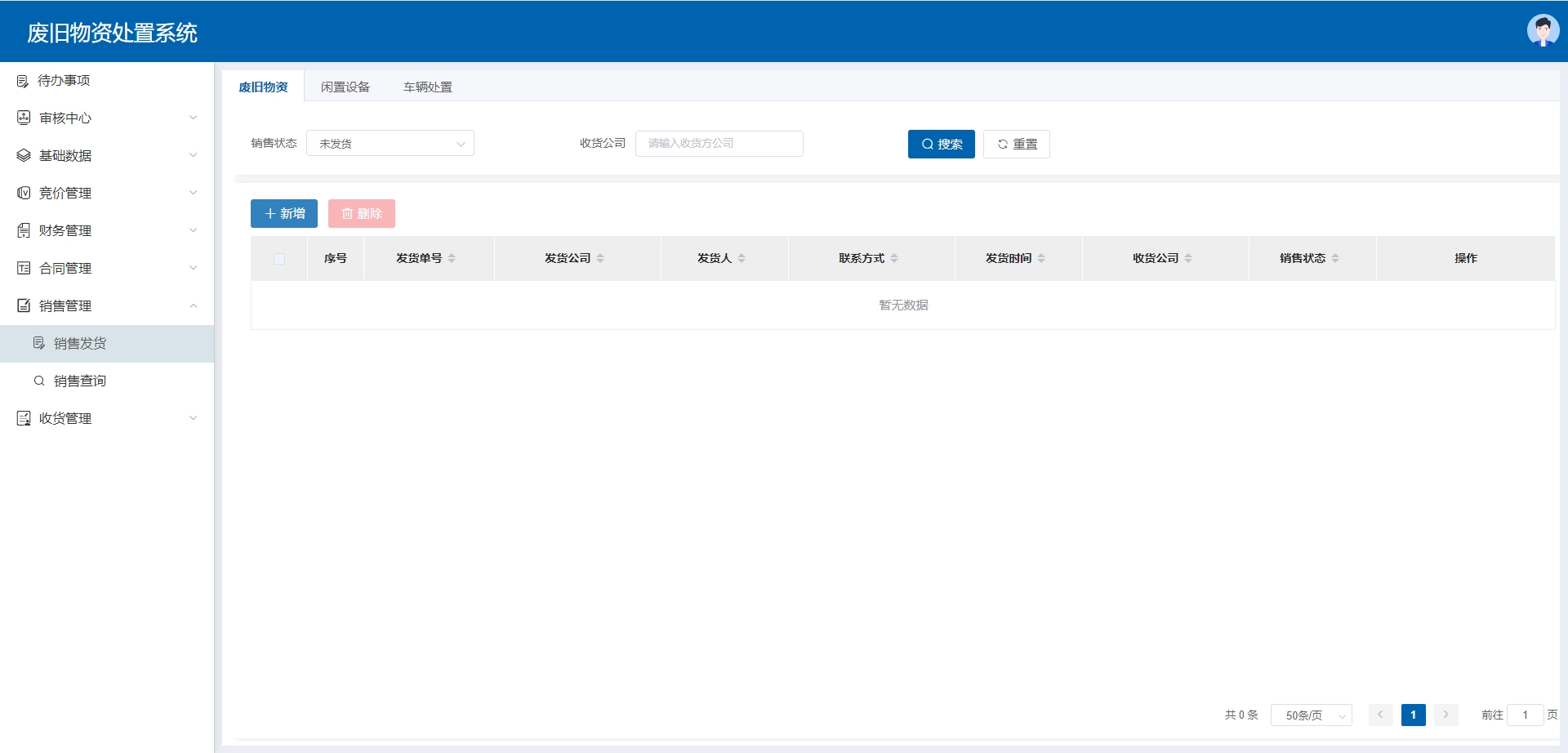
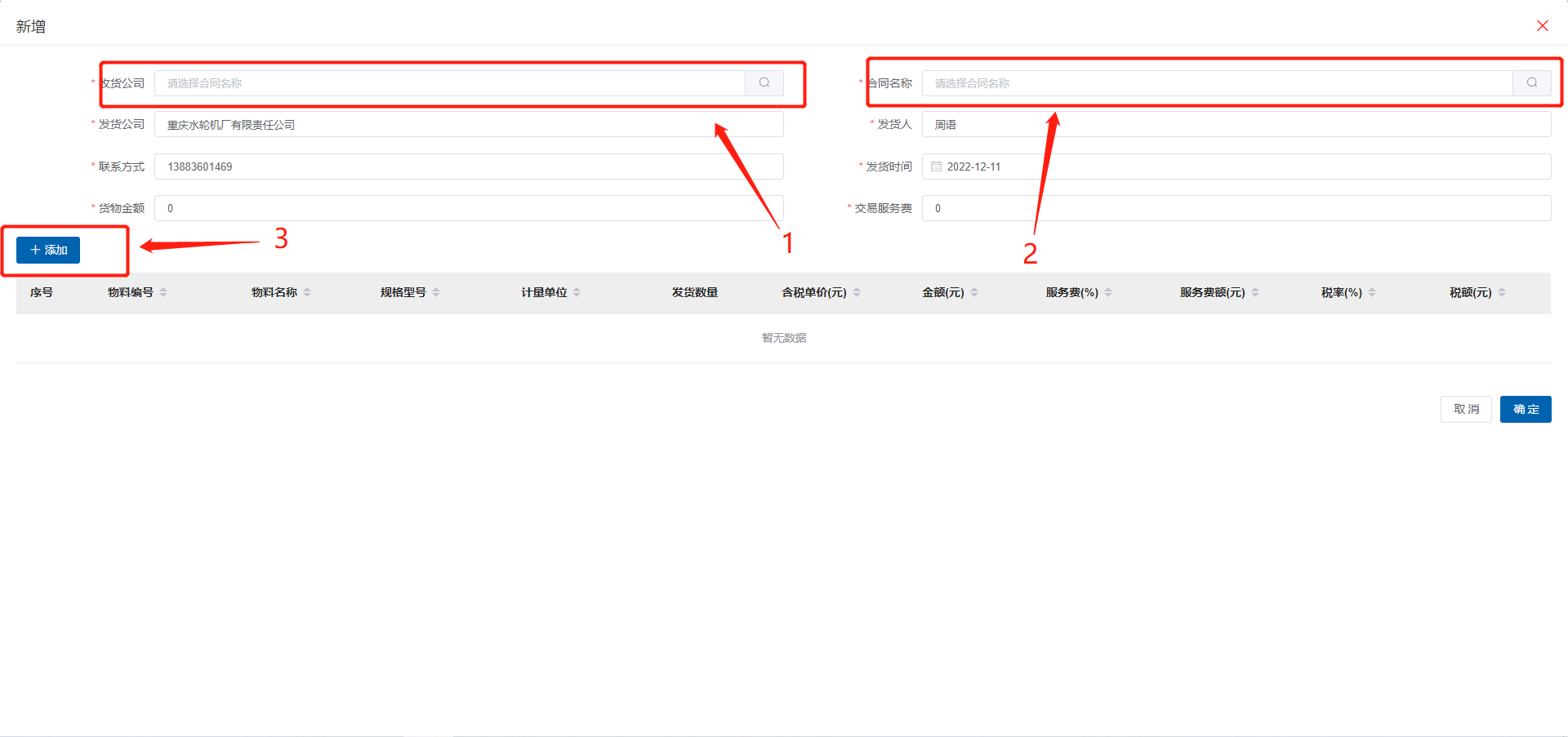
(2)点击“新增”按钮,弹出以下页面,1)选择对应收货公司,2)选择对应合同,添加对应物资明细,货物金额和交易服务费是根据添加的物资明细来自动计算的,请注意填写发货数量为实际拉货数量。填写完对应信息后,点击“确定”按钮即可,如图
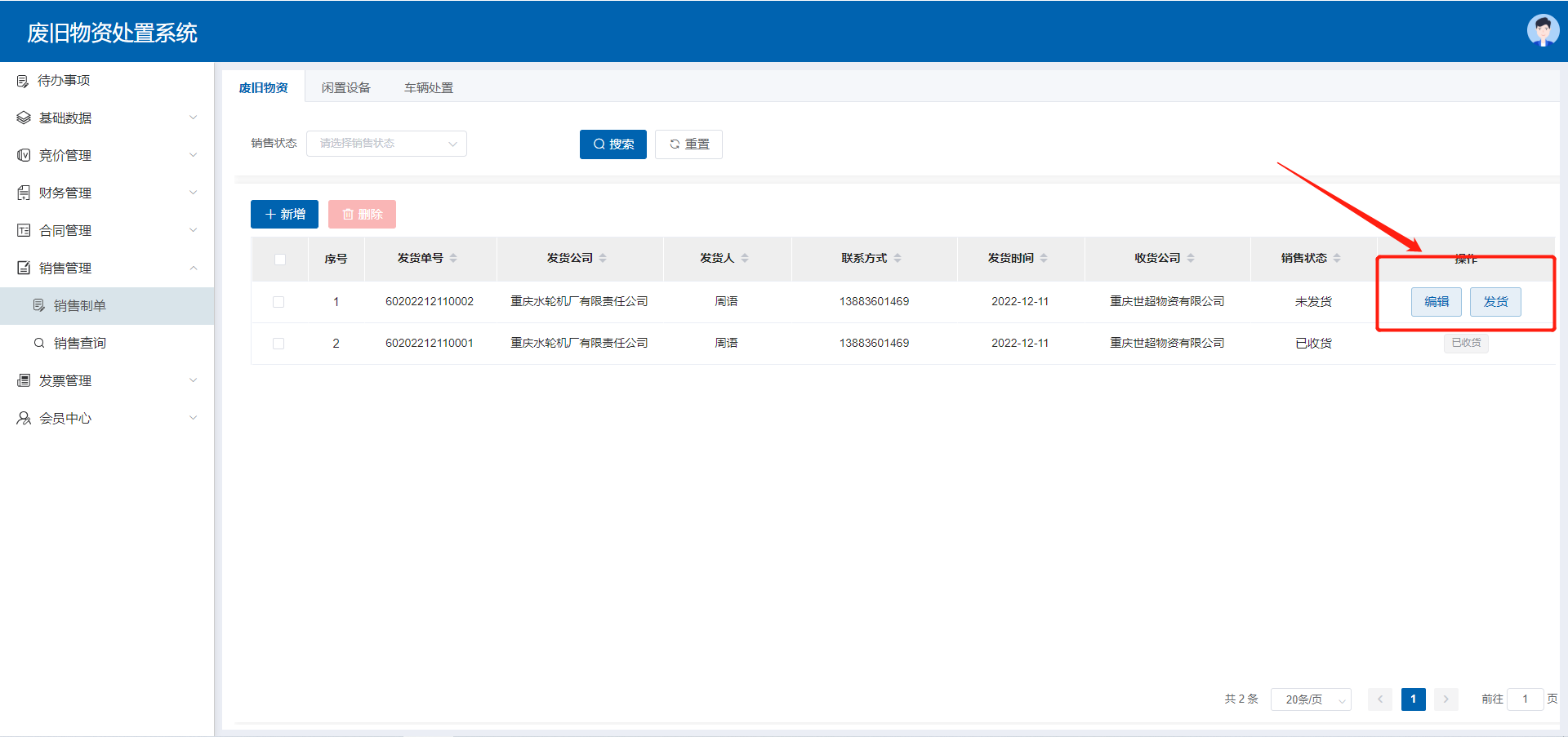
(3)点击“编制”按钮可以编辑信息,如果确认无误后,点击“发货”按钮,即可完成发货, 如图
# 2、销售查询
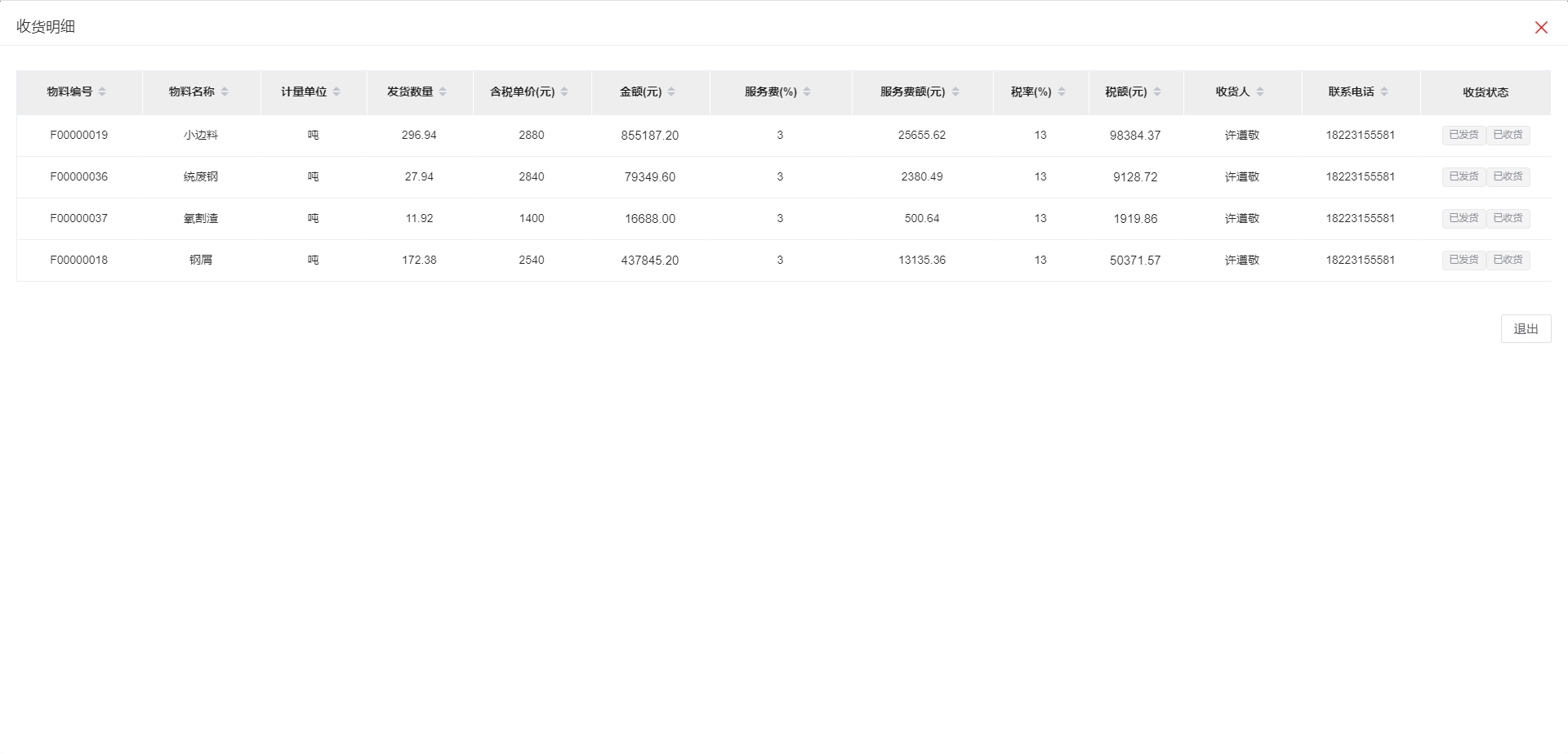
企业方可对发货的进程进行查询购买方是否收货,点击查看详情可查询发货物料明细,如图

# 运营方
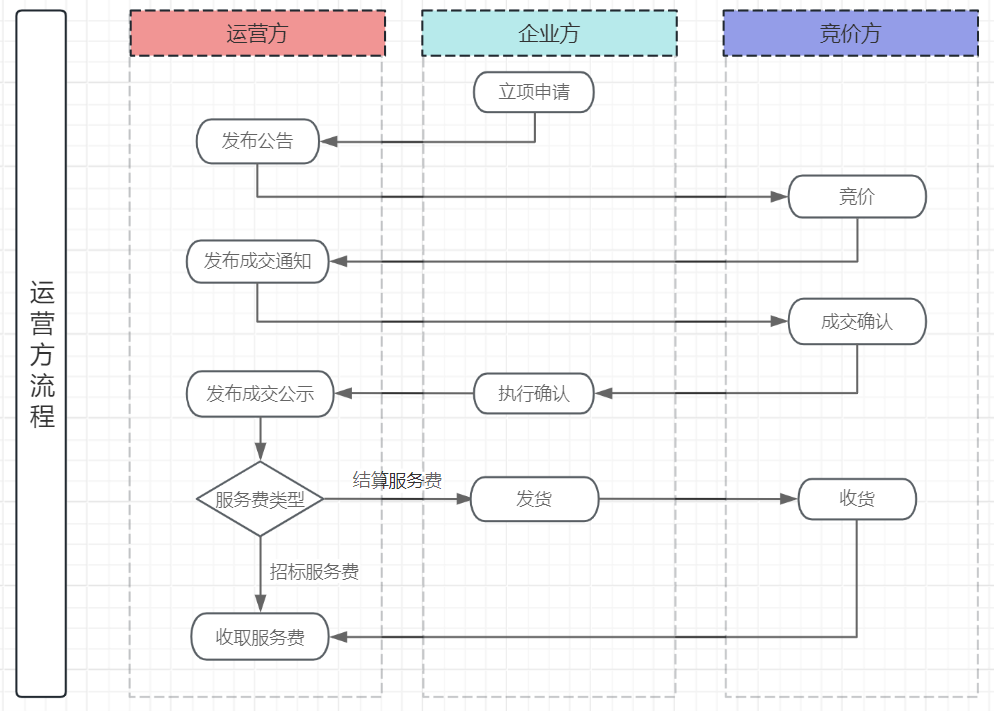
# 一、运营方流程图
# 二、竞价管理
# 1、立项管理
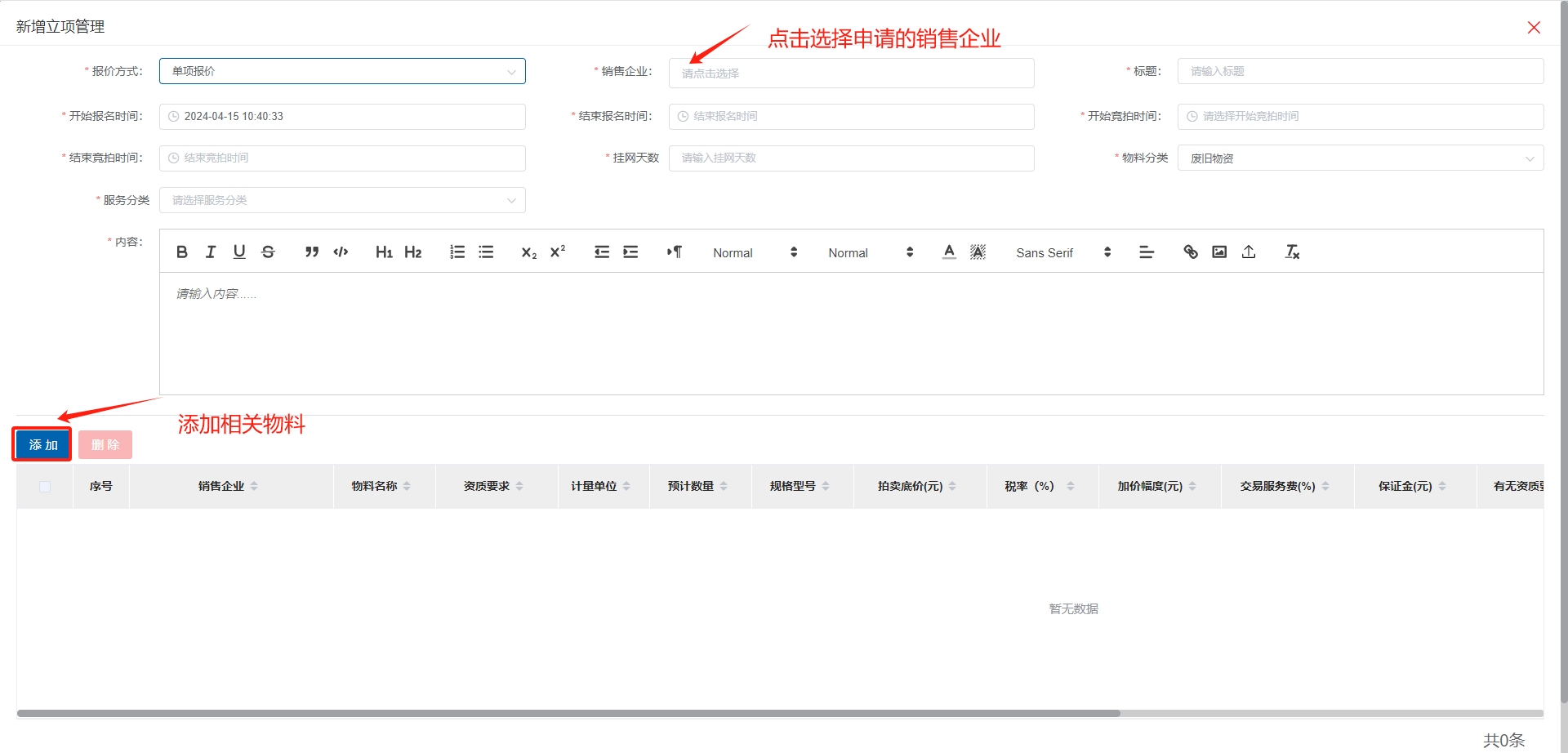
(1)运营方点击“立项管理-新增”进行项目立项,选择报价方式,并选择销售企业,填写相关立项信息(注:带“*”号为必填),点击下方添加按钮选择销售物料,点击保存,如图
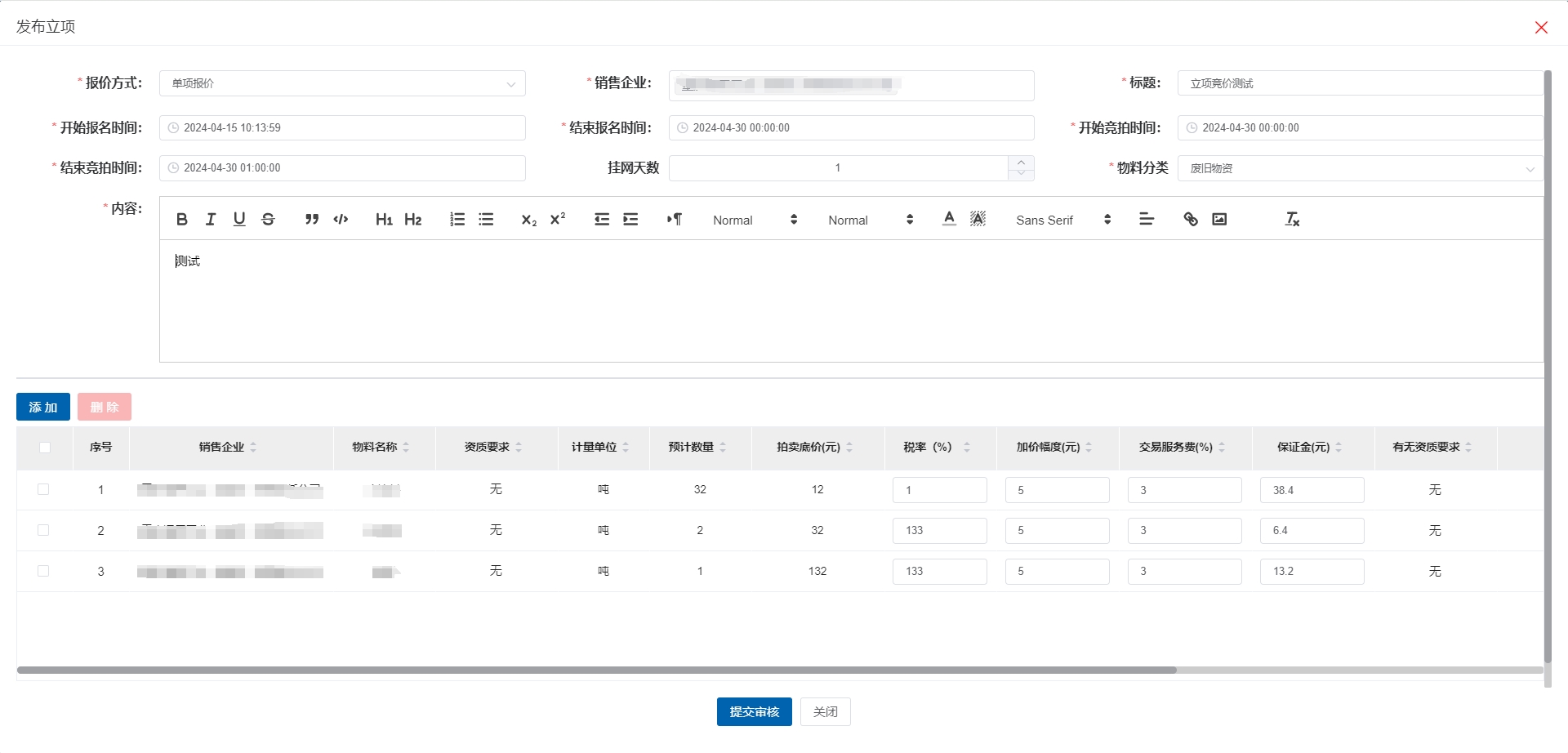
(2)立项完成后对项目进行发布,选择立项数据后,点击发布按钮,提交审核流程,由相关人员审核后将在公告中进行显示;选择项目状态已发布,点击查看报名情况按钮可对报名企业进行查询
# 2、竞价现场
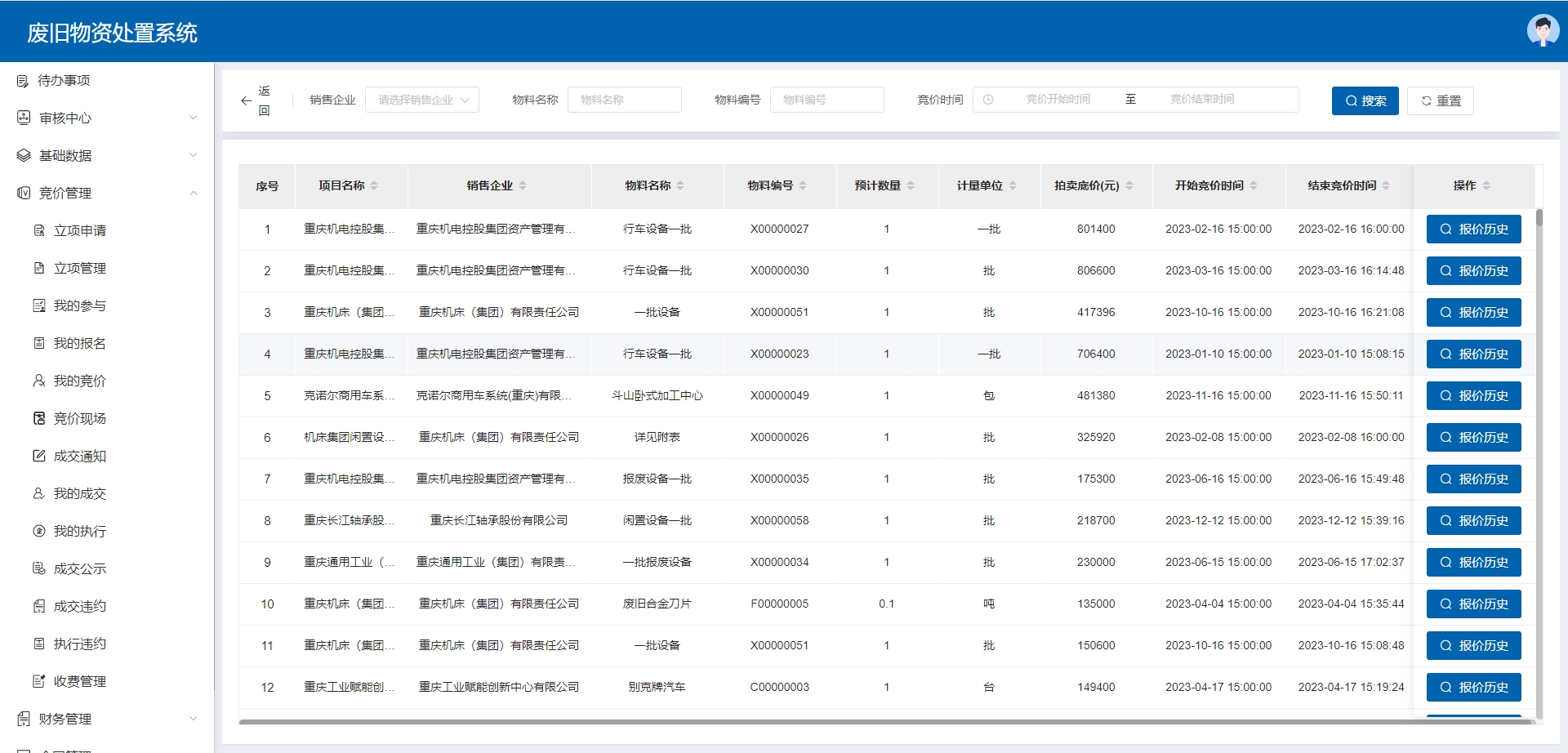
运营方可在竞价现场中观看竞价物料的最新报价,也可点击“查看报价历史”按钮查询以往项目的历史报价,如图

# 3、成交通知
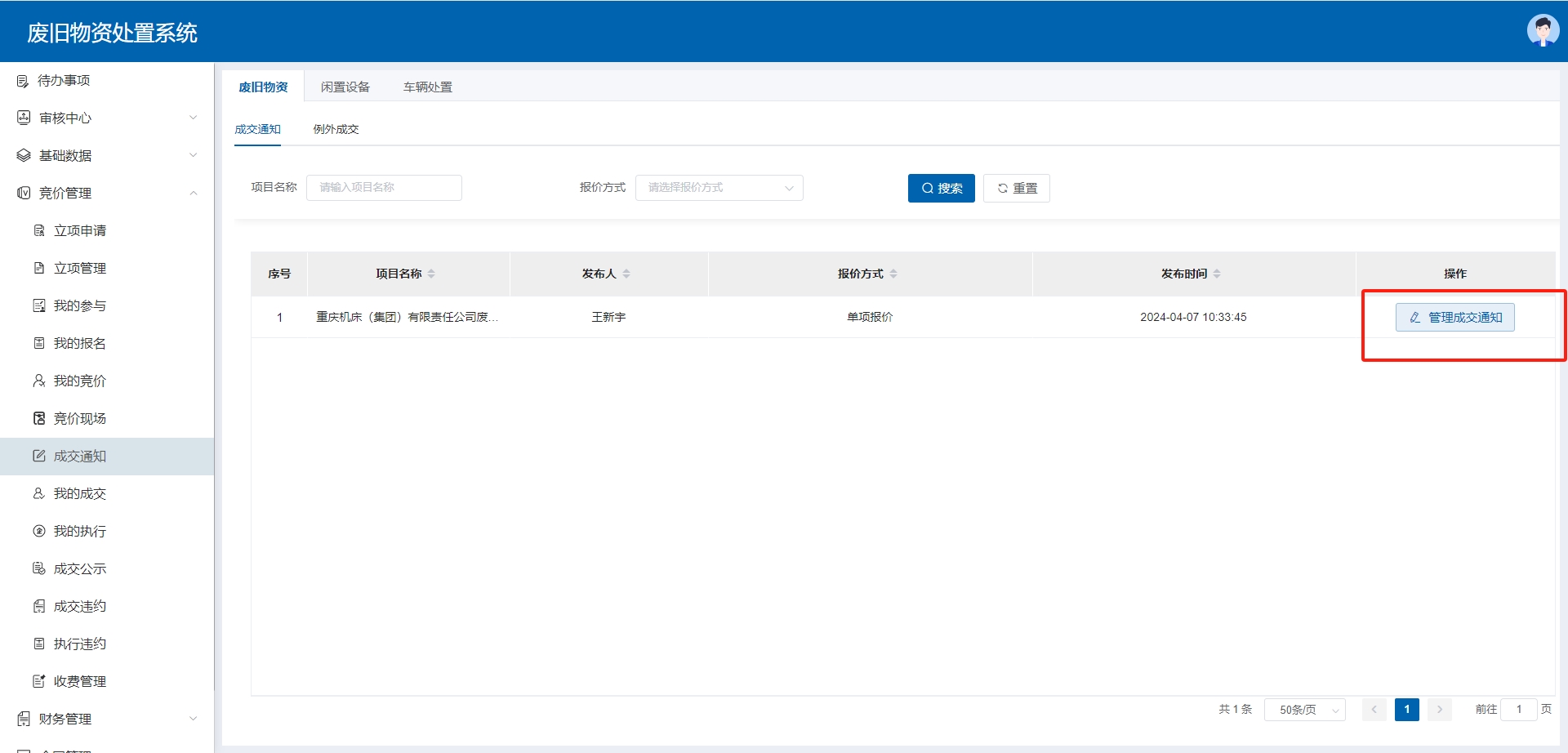
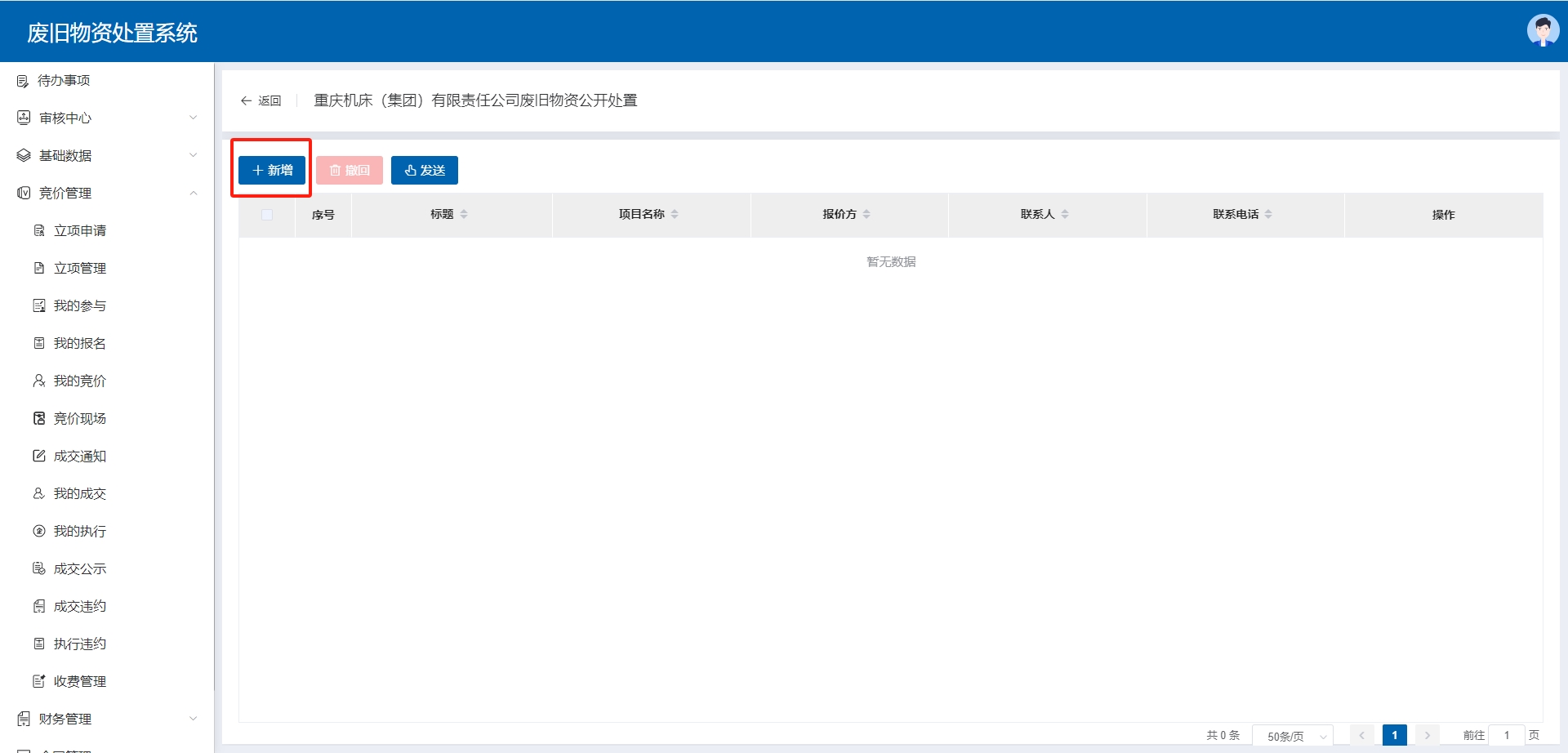
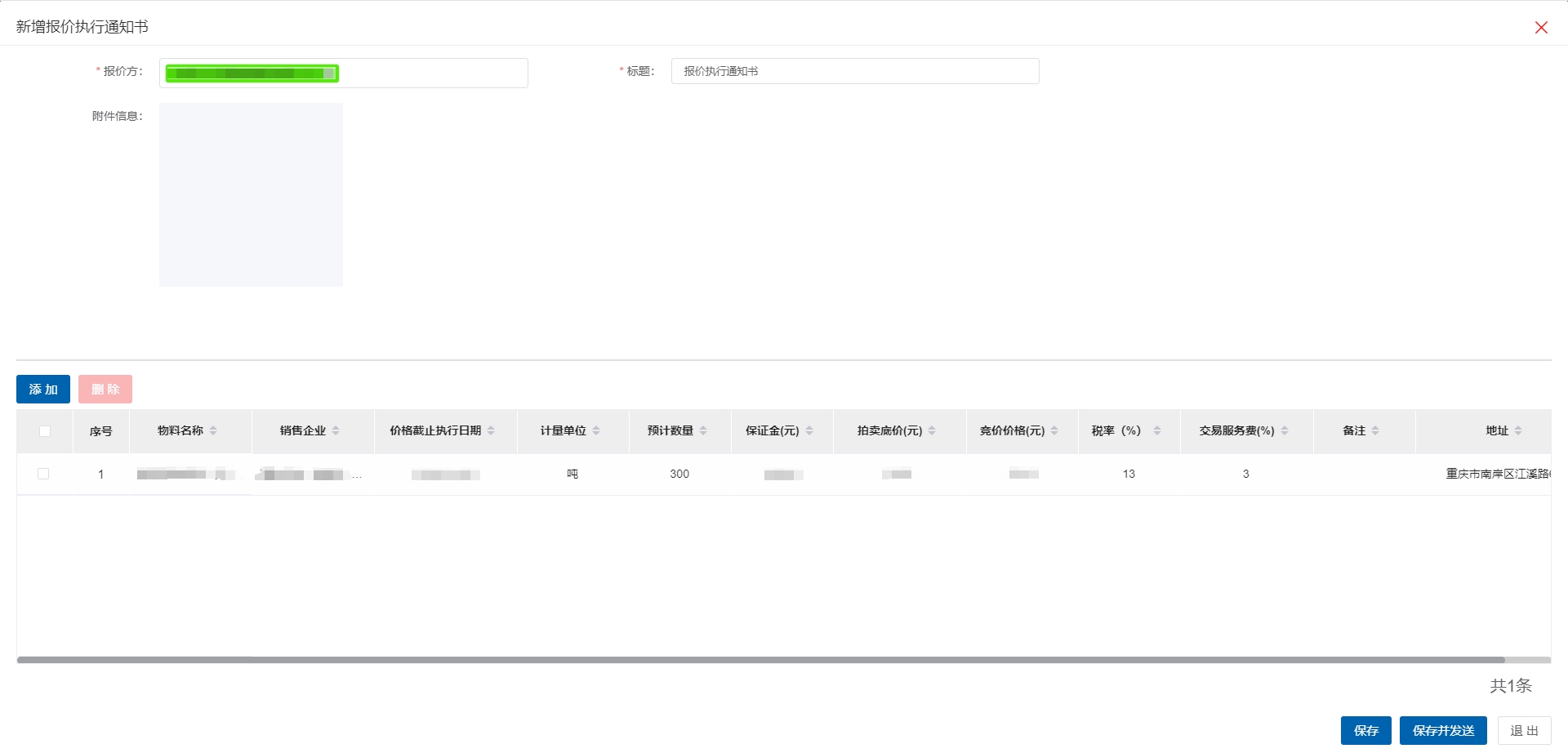
(1)竞价结束后,运营方在成交通知页面点击“管理成交通知”按钮,点击“新增”按钮,点击选择报价方,点击“添加”选择中标物料并确定,最后即可点击保存并发送至报价方,如图
# 4、成交公示
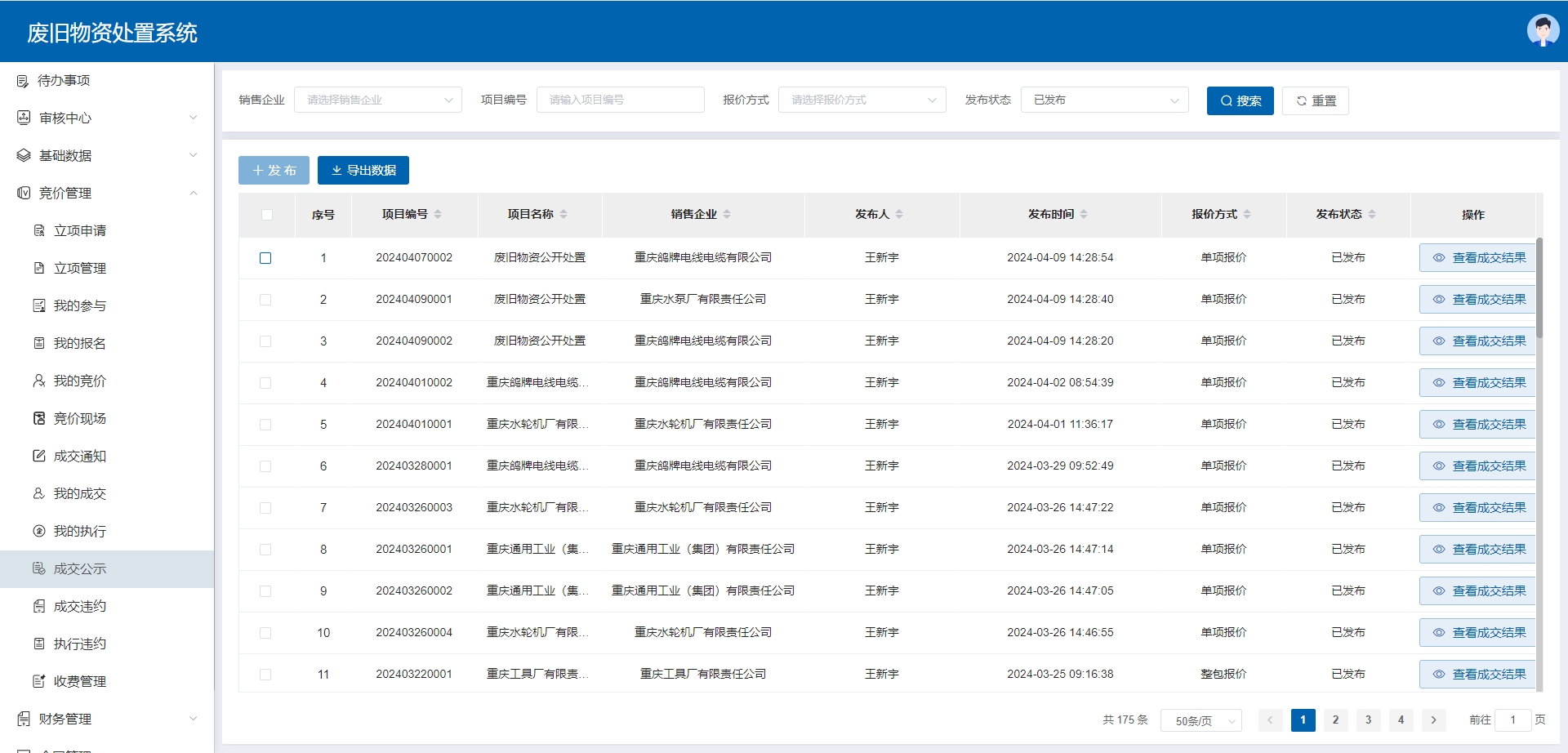
(2)由竞价方与企业方双方确认无误后的竞价结果,运营方选择需发布的成交项目,点击“发布”按钮后,提交审核流程,由运营方相关人员审核后可对成交结果进行公示,点击“查看成交结果”按钮可查询成交物料明细,如图
# 三、财务管理
# 1、对账信息
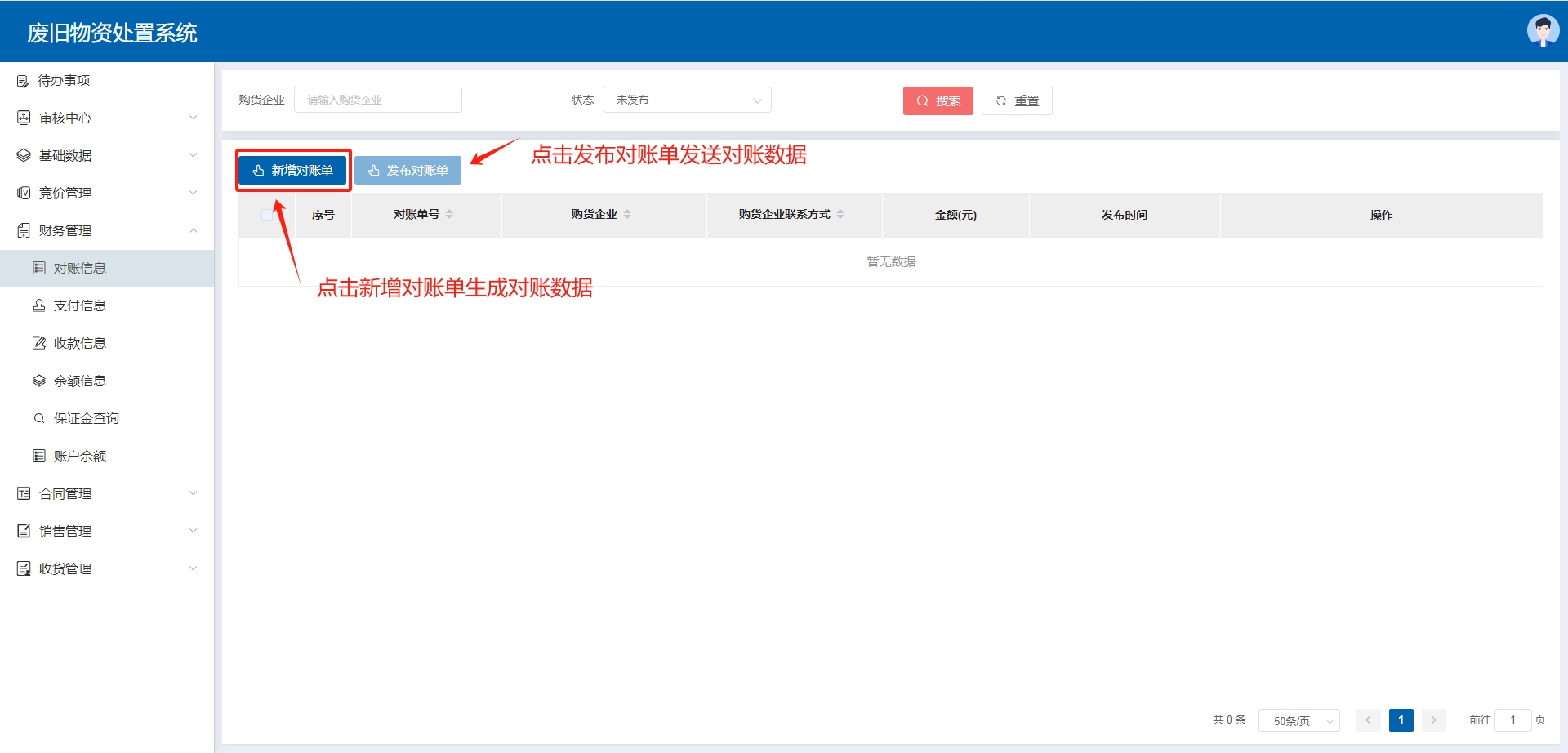
点击“新增对账单”按钮生成对账信息,选择对账信息数据,点击“发布对账单”按钮发送给购货企业,由购货企业进行确认,如图
# 2、支付信息
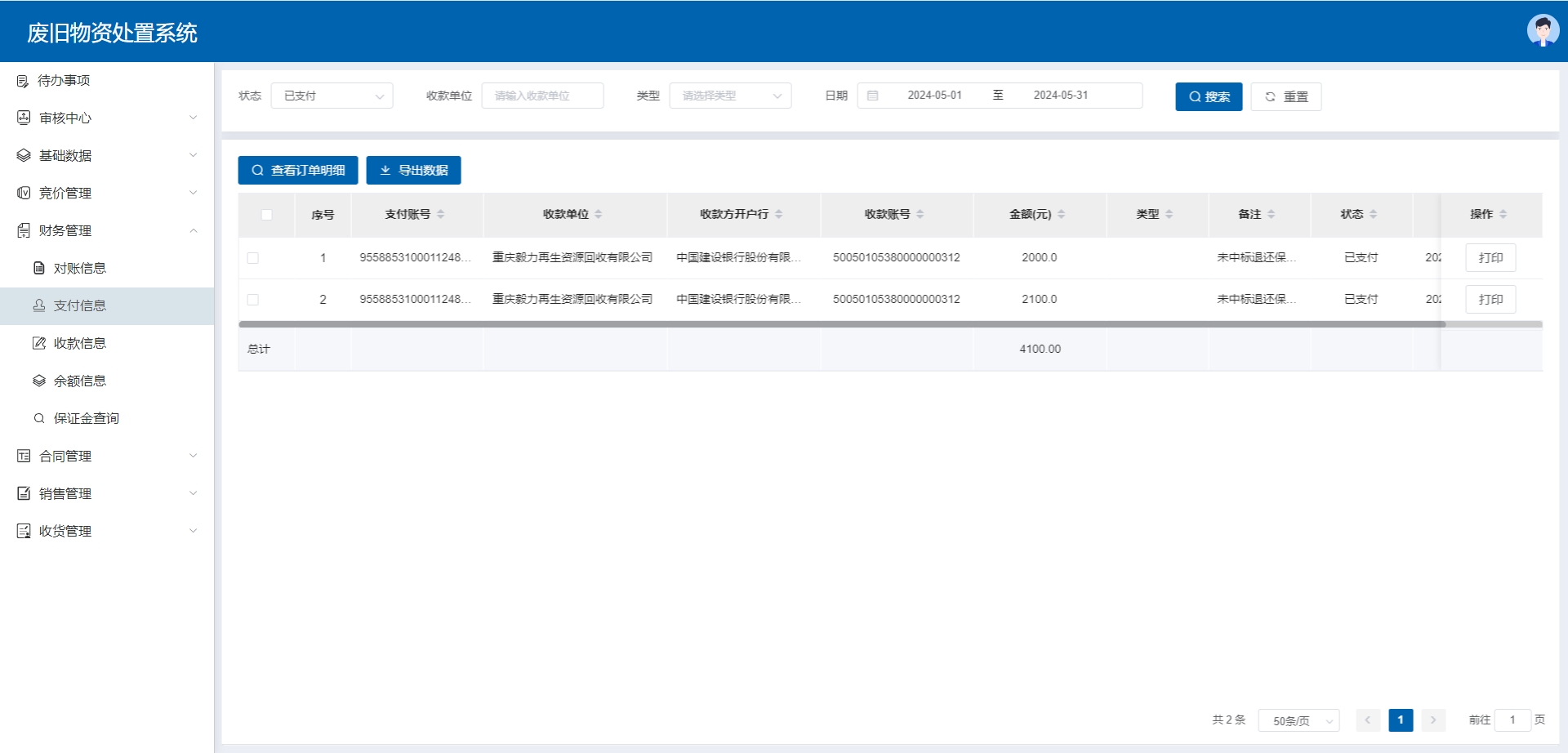
(1)支付数据查询,如图
# 3、收款信息
(1)收款数据查询,点击“新增收款”按钮,如图
 (2)选择购货购货企业后,选择对账单数据,点击“确认收款”按钮,对购货企业进行服务费收取,如图