# 机电商城
# 采购商
# 一、核心流程说明
# 1、商城采购流程概述
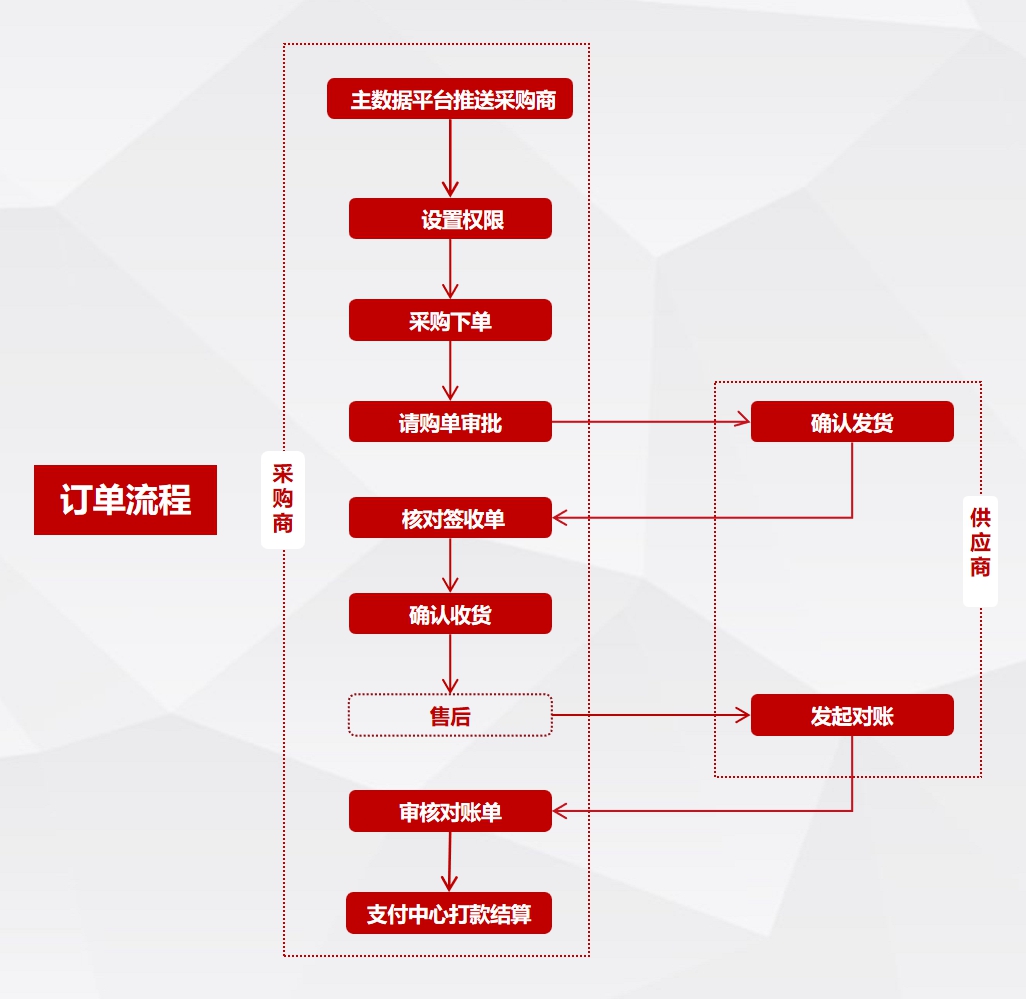
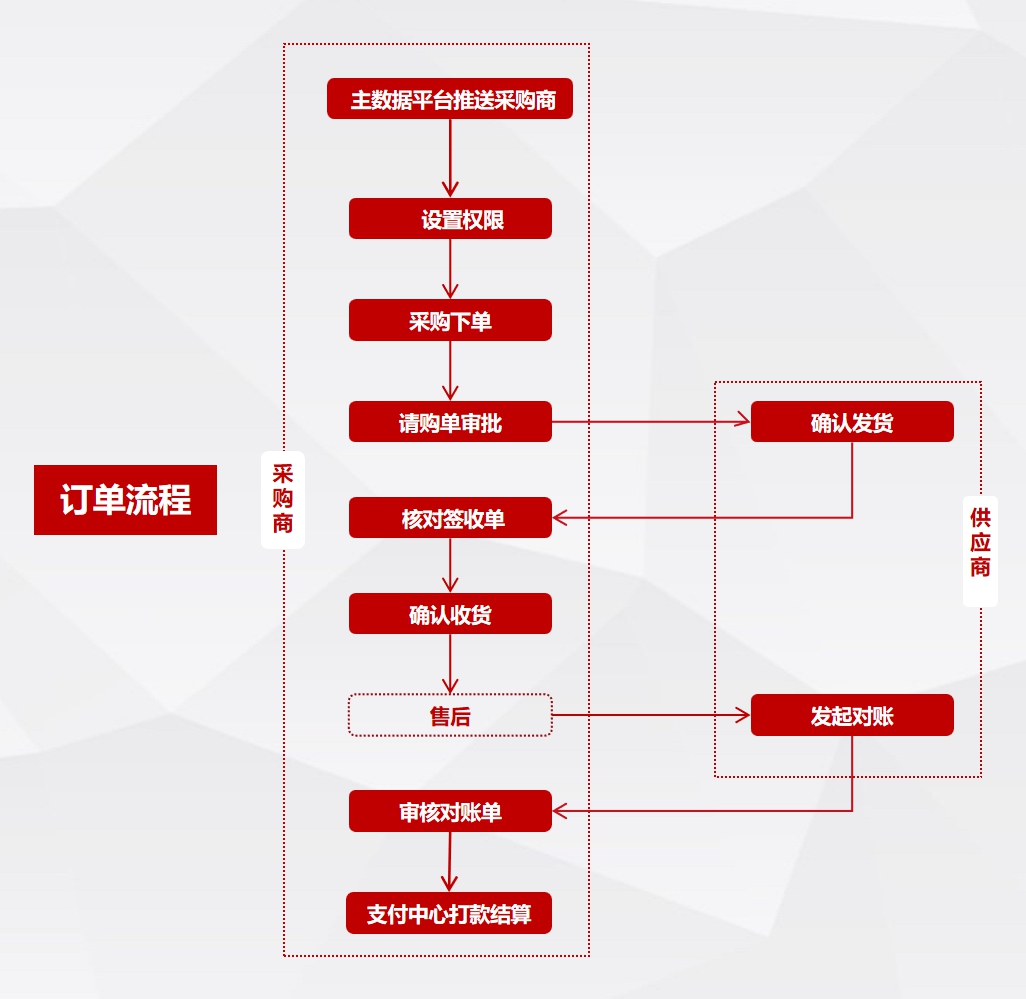
(1)采购商搜索商品并下单 (2)采购商确认收货 (3)售后服务 (4)采购商审核对账单 (5)双方费用结算
# 2、订单流程图
# 二、采购商登录流程
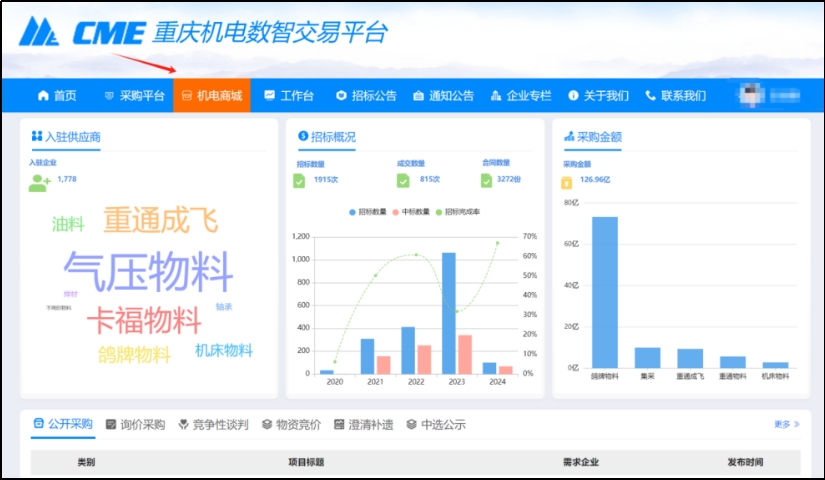
1、采购商登录“交易平台”后,从工作台导航栏入口即可快速进入“机电商城”。
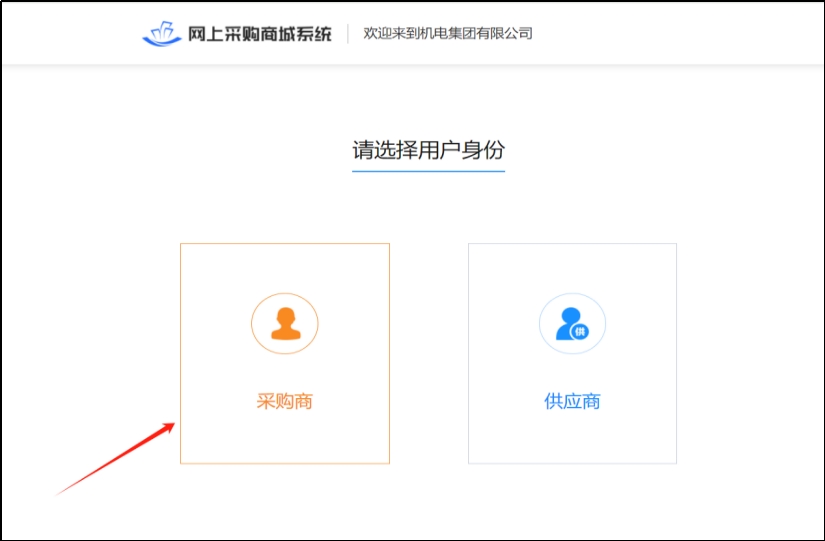
2、采购商选择对应的用户身份:采购商
3、采购商进入机电商城首页
# 三、商城功能介绍
1、搜商品:关键词+分类搜索,新老渠道一网打尽。
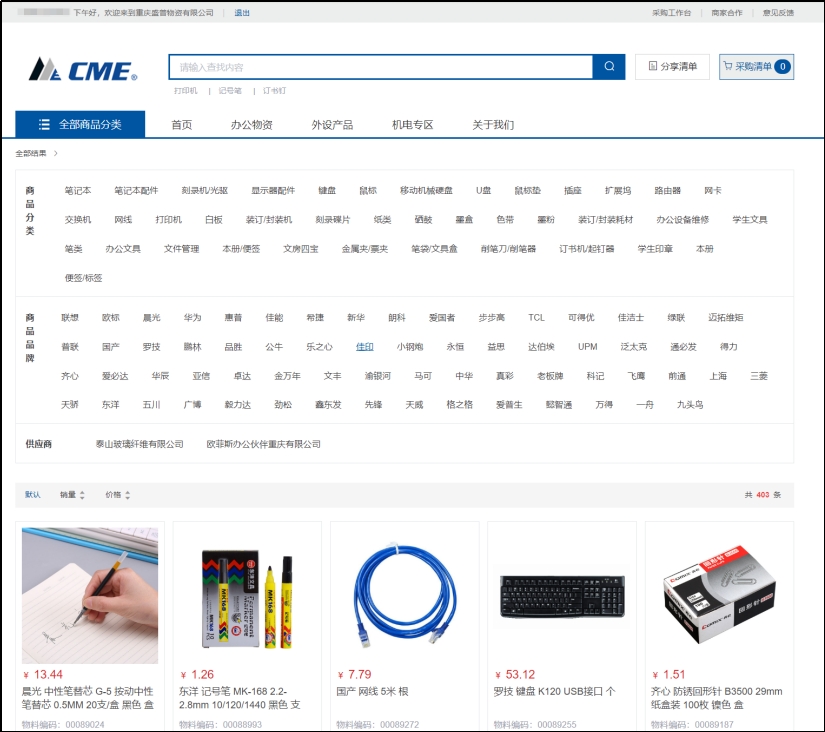
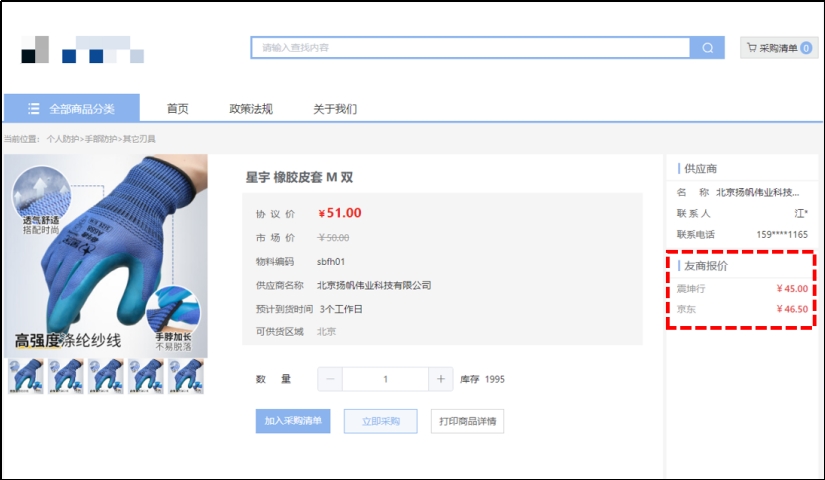
2、比渠道:引入大平台,整合本地(小)供应商、友商同台竞价。
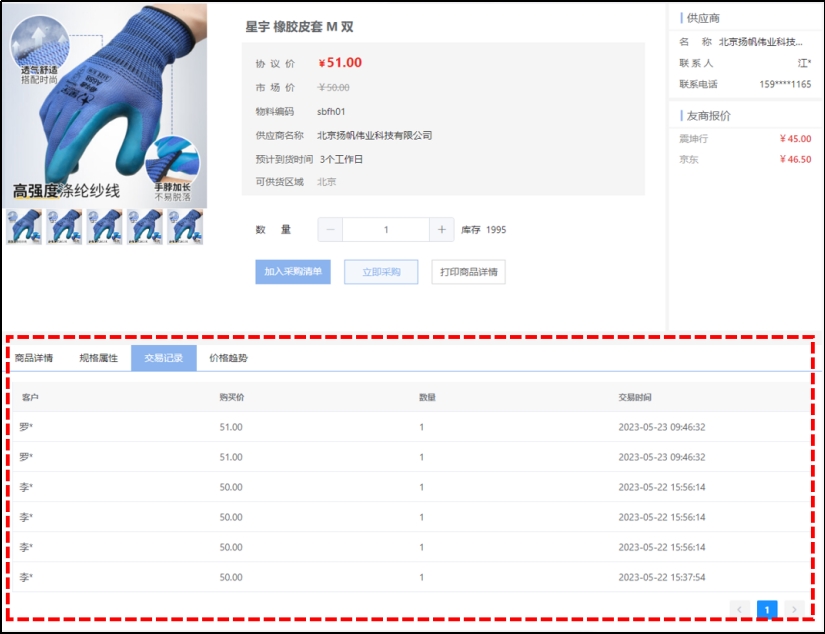
3、查历史:其他单位采购,历史可查,经验共享,集采更优惠。
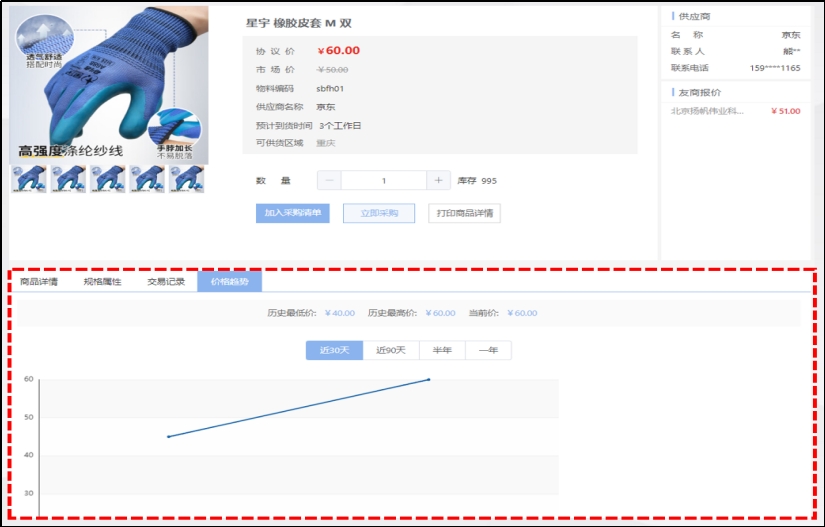
4、看趋势:杜绝临时改价,备货更及时。
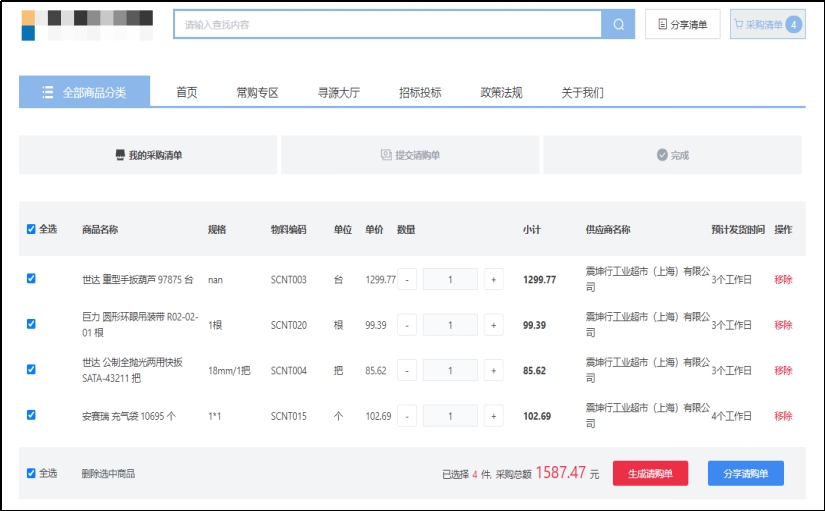
5、生成请购单:快捷创建采购清单,省时,省力,省心。
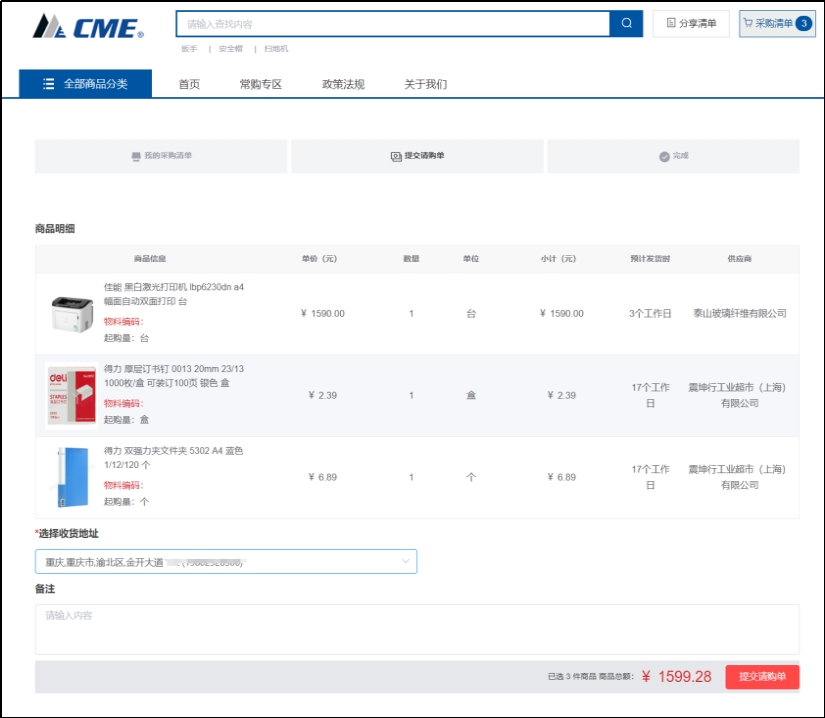
6、创建分享单:部门间采购协调更便捷,在线留痕,避免事后纠纷。
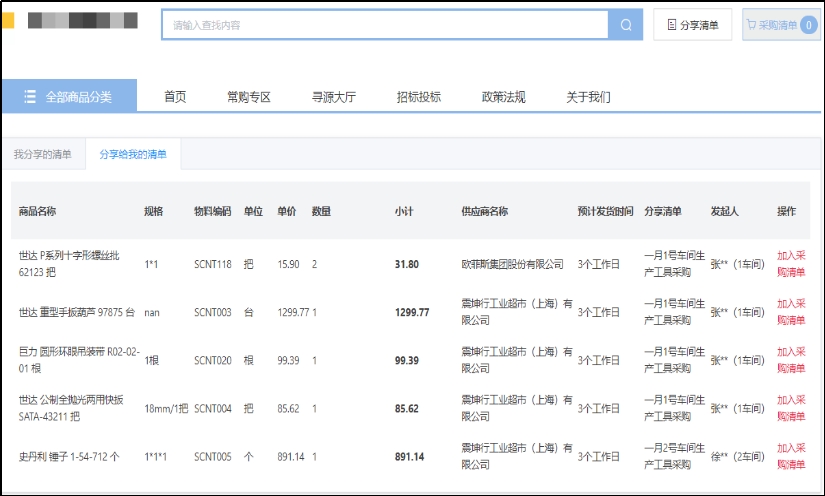
7、我的分享单/别人分享给我:一键加入采购单,省时、省事、省心,避免出现信息差。
# 四、采购下单流程
# 1、搜索下单
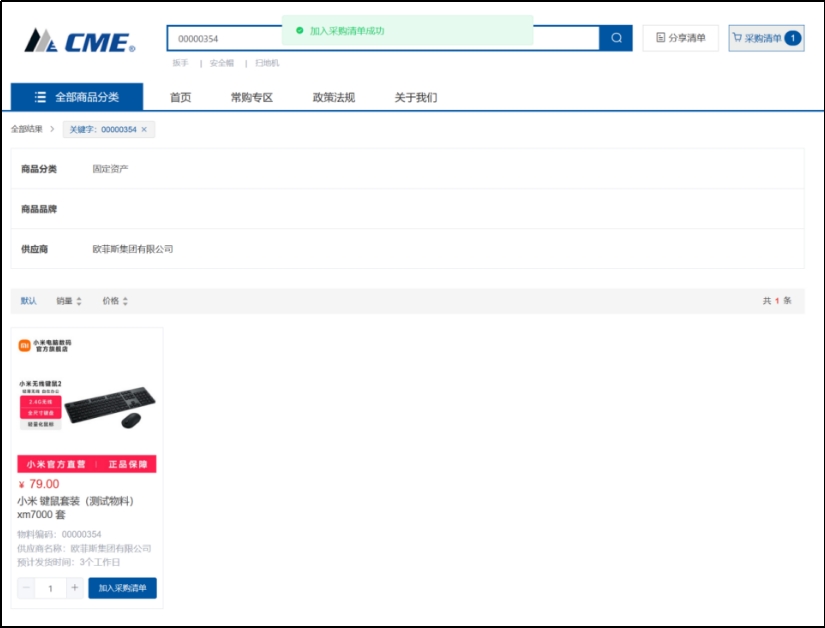
(1)根据所需商品的“物料编码、商品名称等”信息,采购商在搜索框中输入相应信息后即可搜索商品。
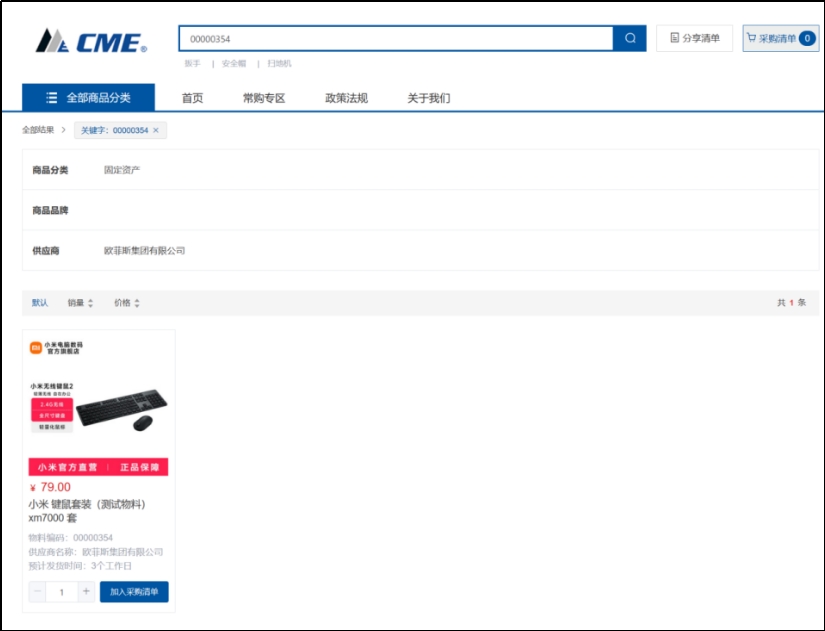
(2)搜过到需求商品后,采购商可编辑采购商品数量,并操作加入采购清单。
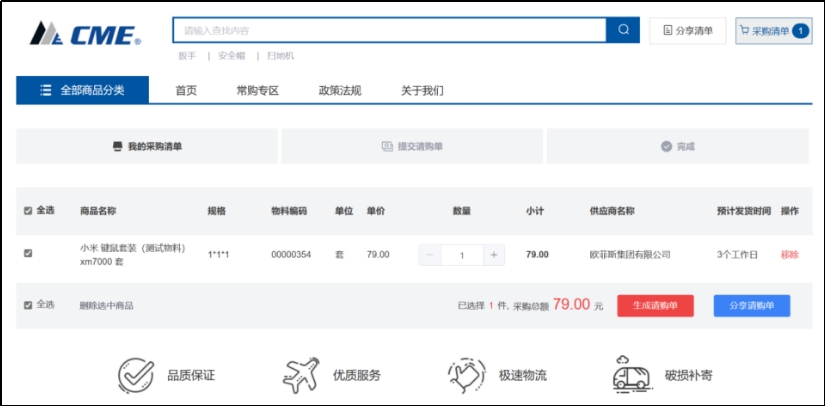
(3)点击右上角的“采购清单”可查看当前账号下的采购清单明细,采购商可以选择“生成请购单”或者“分享请购单”。
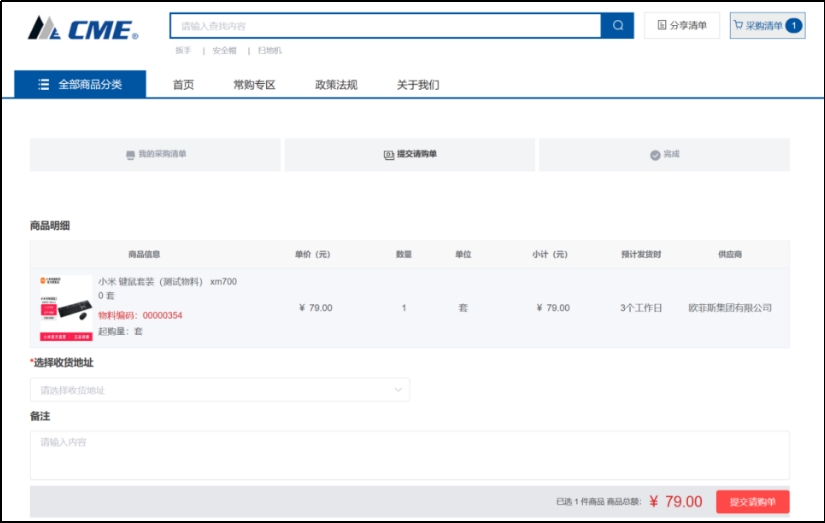
(4)采购商点击“生成请购单”后,可核对订单商品明细信息。
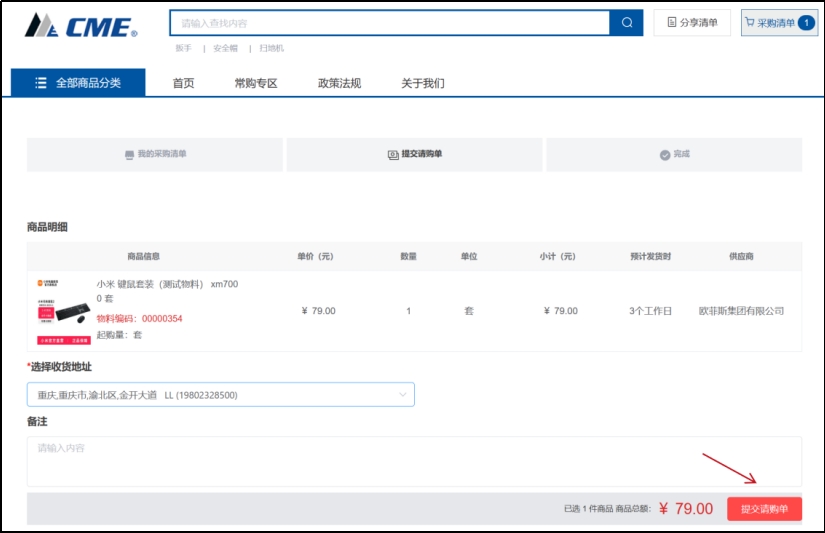
(5)采购商核对无误后,可选择“收货地址”和填写备注信息,完成后即可点击“提交请购单”。
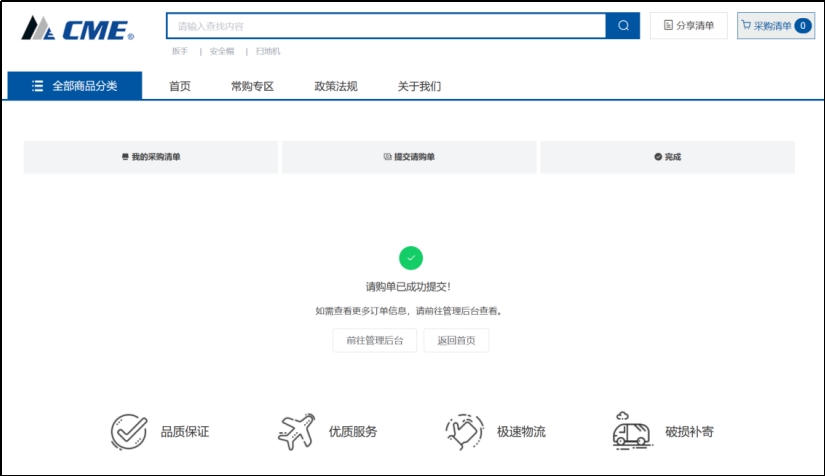
(6)请购单提交成功后,采购商即可前往“管理后台”查看订单审批情况。
# 2、采购审批
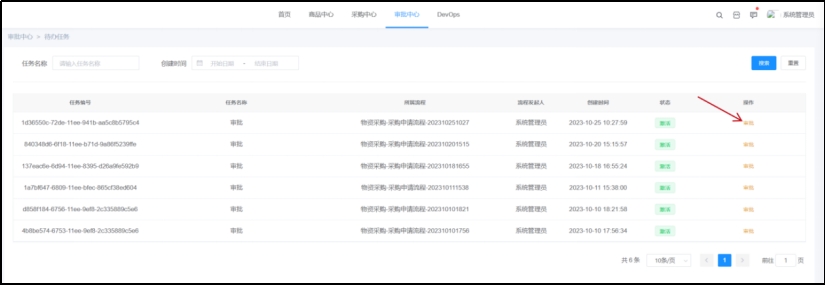
(1)在“任务管理-待办任务”中,审批人需要对采购商提交的待审批请购单进行审批操作。
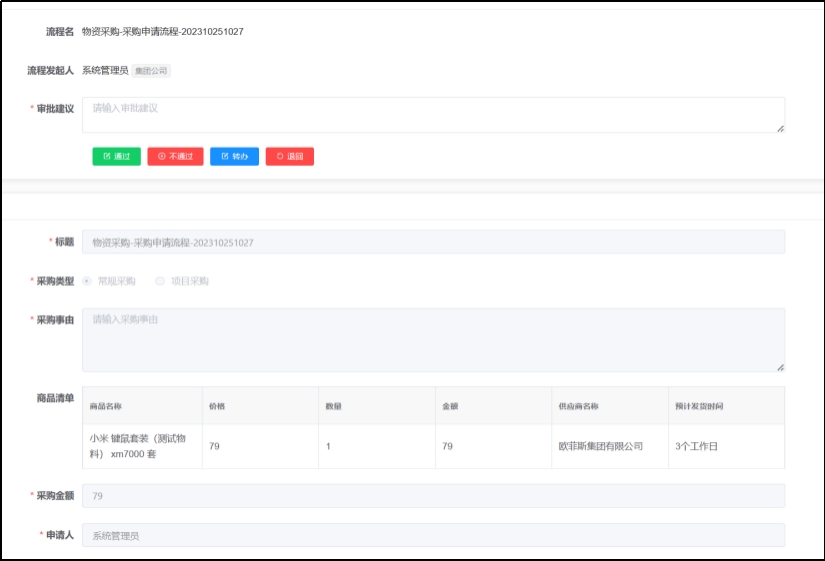
(2)审批人可对请购单的订单明细内容进行核对审批。
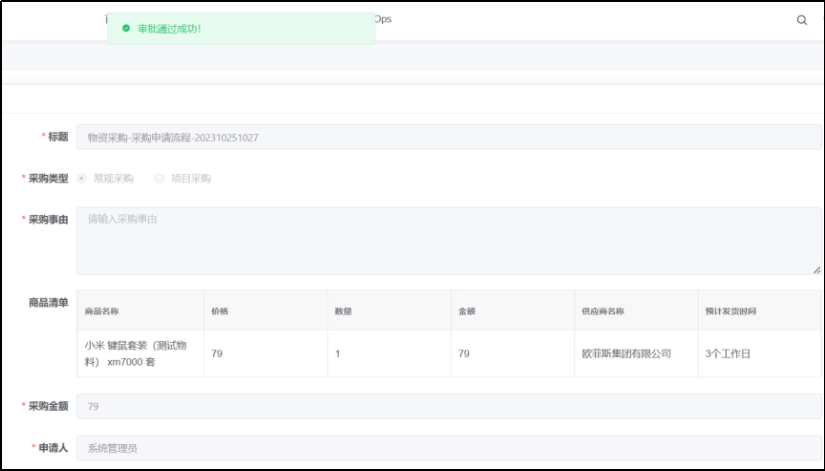
(3)若审批人审核无误后,可输入“审批建议”,点击“通过”按钮。
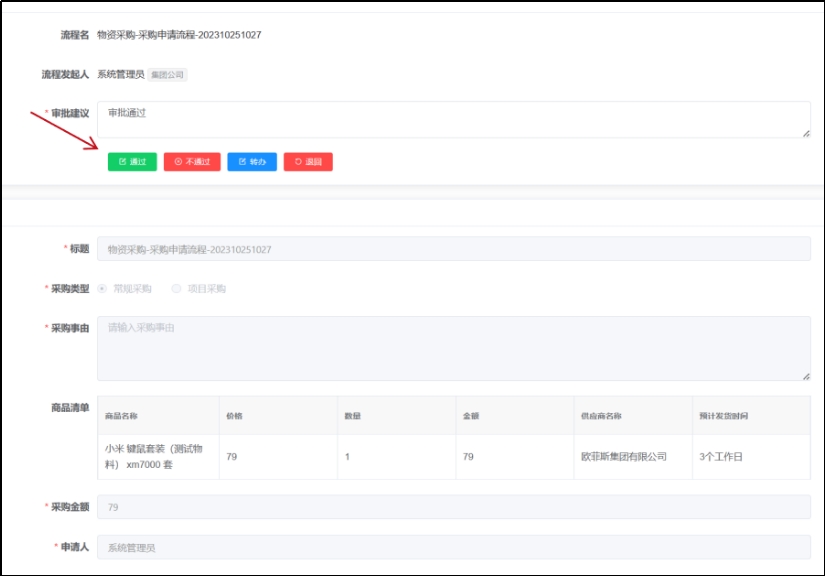
(4)请购单审批通过,系统自动生成对应的采购单。
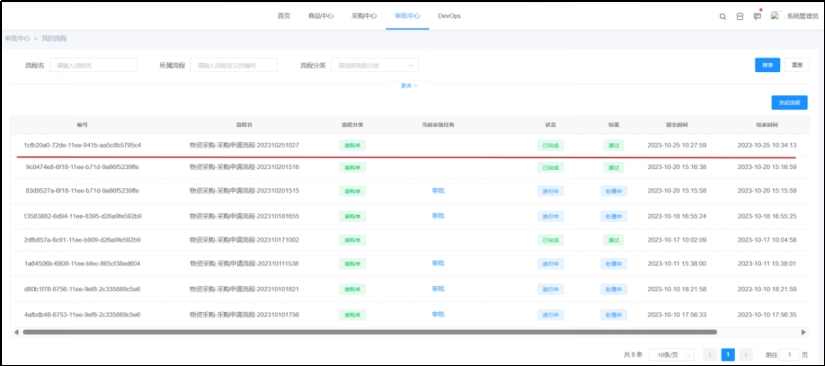
(5)请购单的审核状态由“进行中”变为“已完成”,显示结果为“通过”。
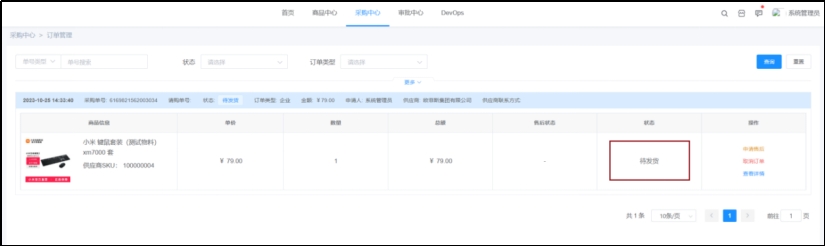
(6)请购单生成对应的采购单,订单数据流向对应的供应商,等待供应商发货,订单状态显示为“待发货”。
# 五、采购商订单签收流程
(1)供应商发货后,订单状态会变为“待收货”;收到货后,采购商点击“确认收货”。
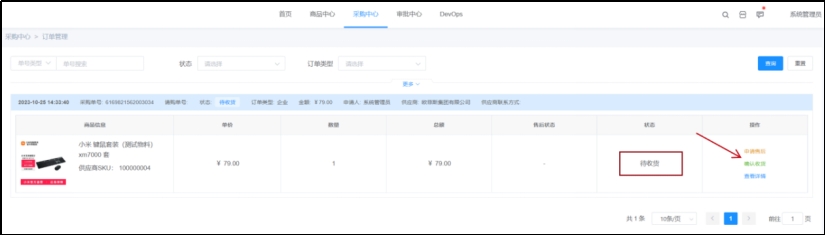
(2)采购商核对供应商提交的发货单信息:发货凭证、签收单等,确认无误后,点击“确认收货”。
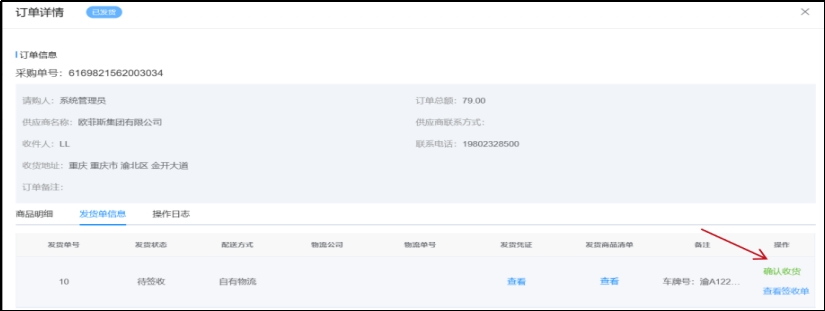
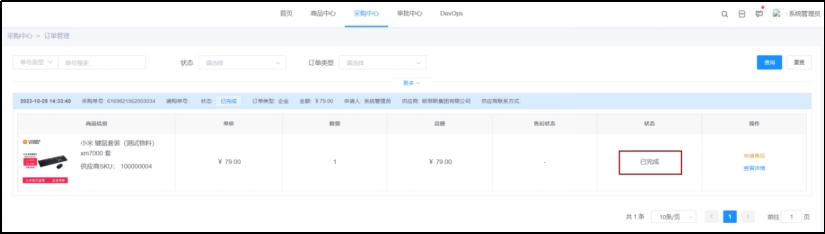
(3)采购商点击确认收货后,该订单流程状态由“待收货”变为“已完成”,订单的发货-收货流程结束。
# 六、采购商订单售后流程
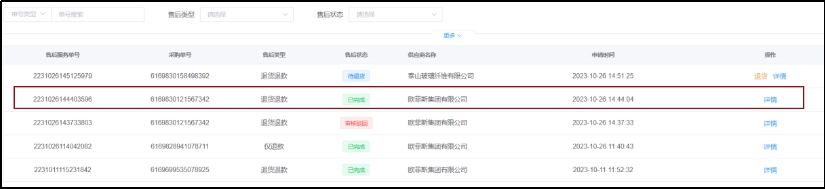
(1)对于有售后需求的订单,采购商可以对订单进行“申请售后”操作。
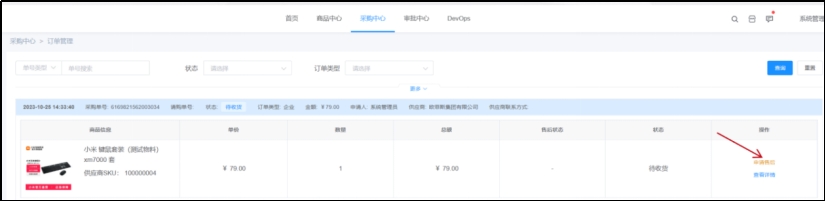
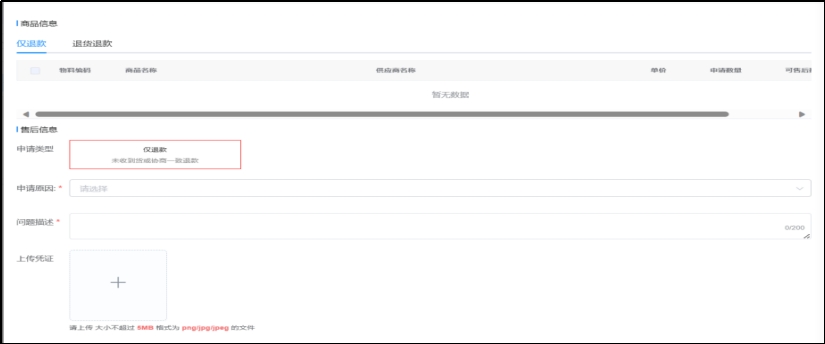
(2)如果订单处于“待发货”状态,采购商可选择“仅退款”操作,不需要供应商同意售后操作,即可完成售后流程。
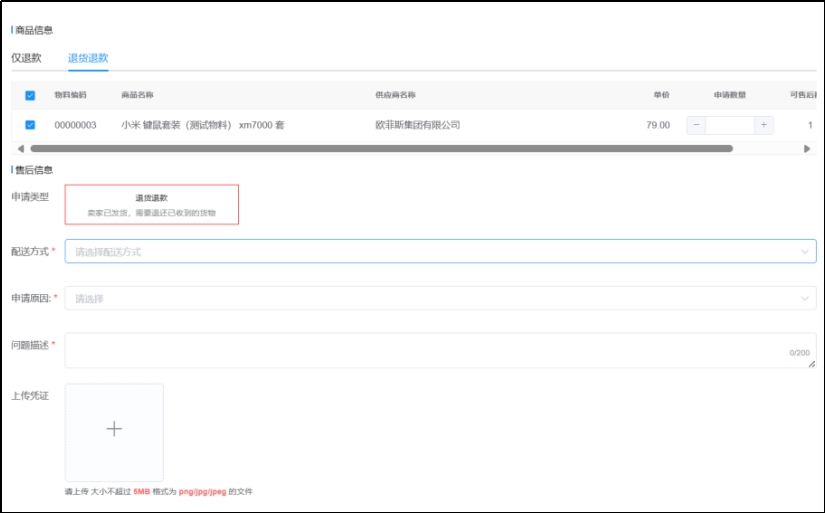
(3)如果订单处于“待收货或者已收货(未对账)”状态,采购商可选择“退货退款”的售后操作。 采购商编辑“售后商品数量、配送方式、申请原因等”后,即可发起“退货退款”操作,此操作需要供应商审核。
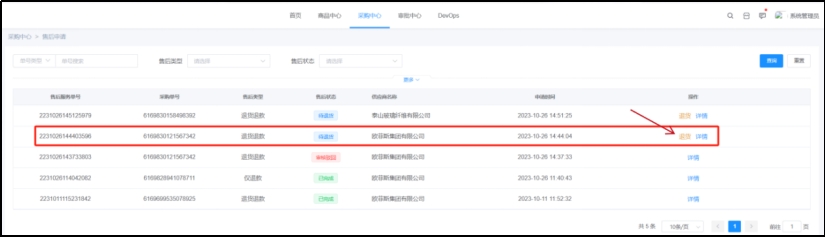
(4)采购商发起的售后申请,供应商审核通过后,采购商可进行对应的“退货”操作。
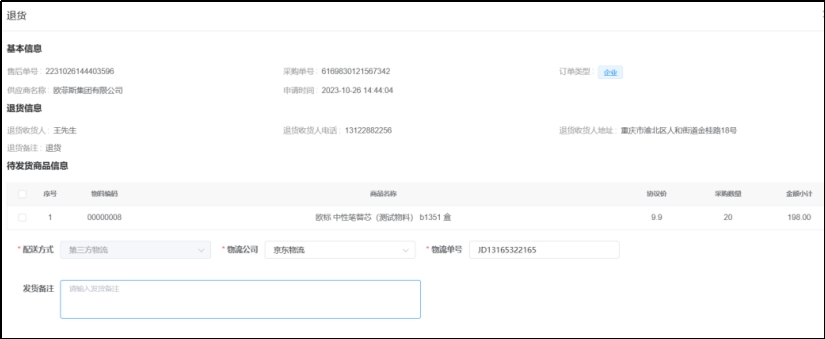
(5)采购商填写退货信息(退货商品信息和物流信息),填写完成后即可提交。
(6)采购商提交售后退货信息后,售后状态由“待退货”变为“待收货”,等待供应商签收退货。
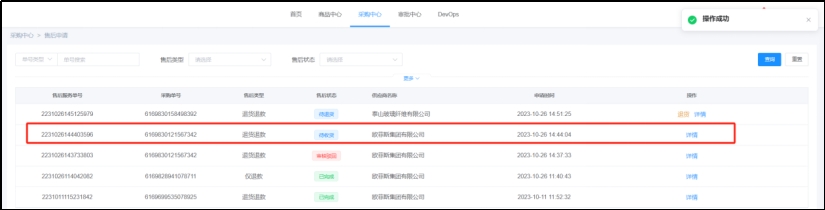
(7)供应商确认收到退货后,售后状态由“待收货”变为“已完成”。采购商发起的订单售后流程结束。
# 七、采购商财务流程概述
# 1、财务流程图
# 2、对账流程
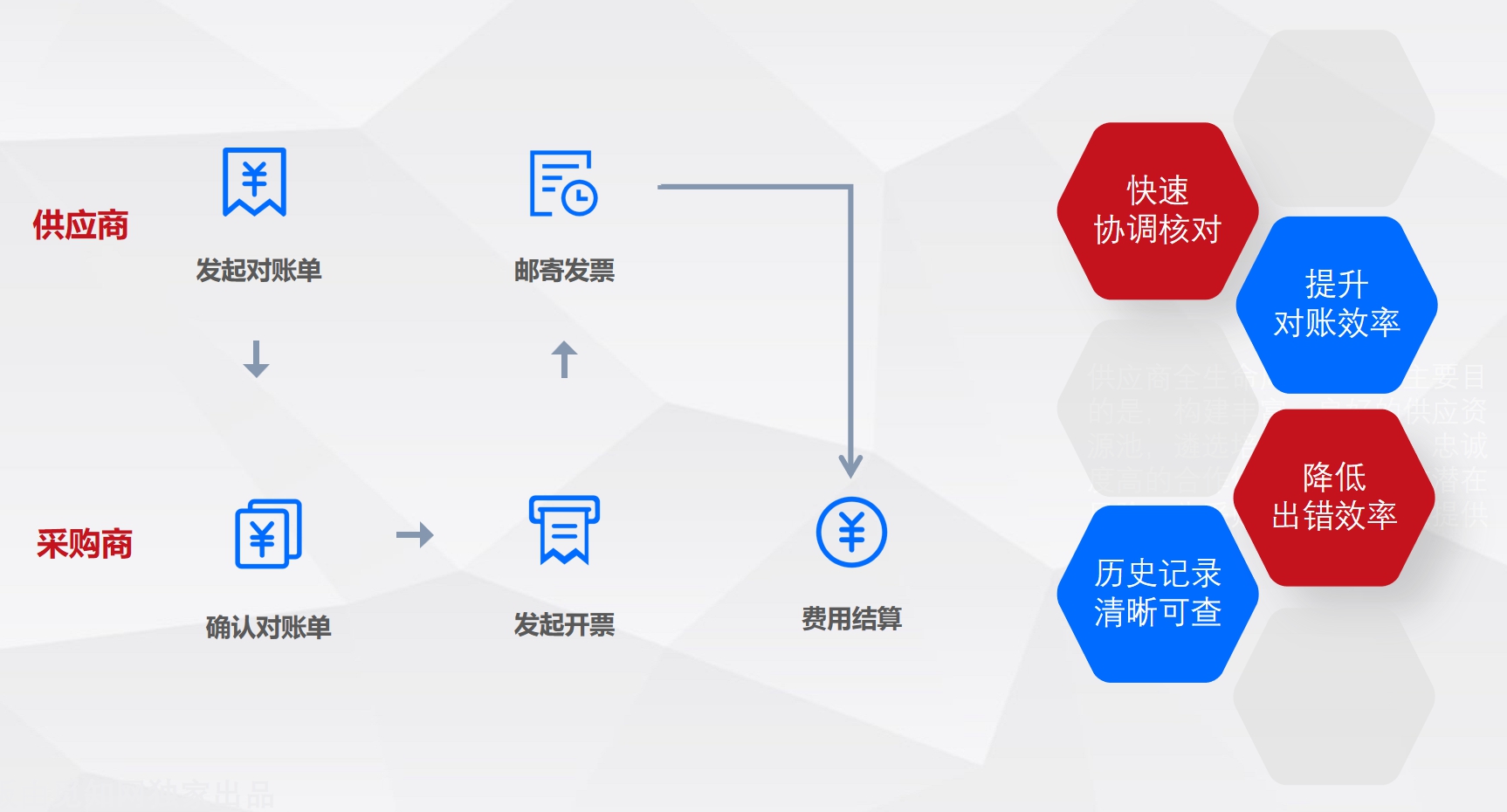
(1)对于已经确认收货的订单,需要由供应商发起对账单,供应商发起后,采购商进行审核。
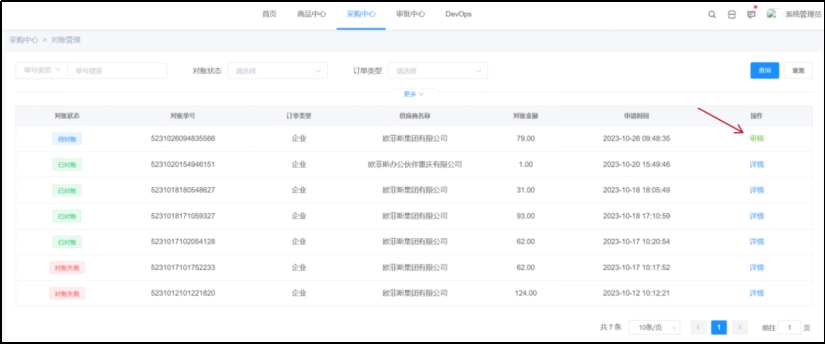
(2)采购商核对对账单明细是否有误,审核无误后点击提交通过。
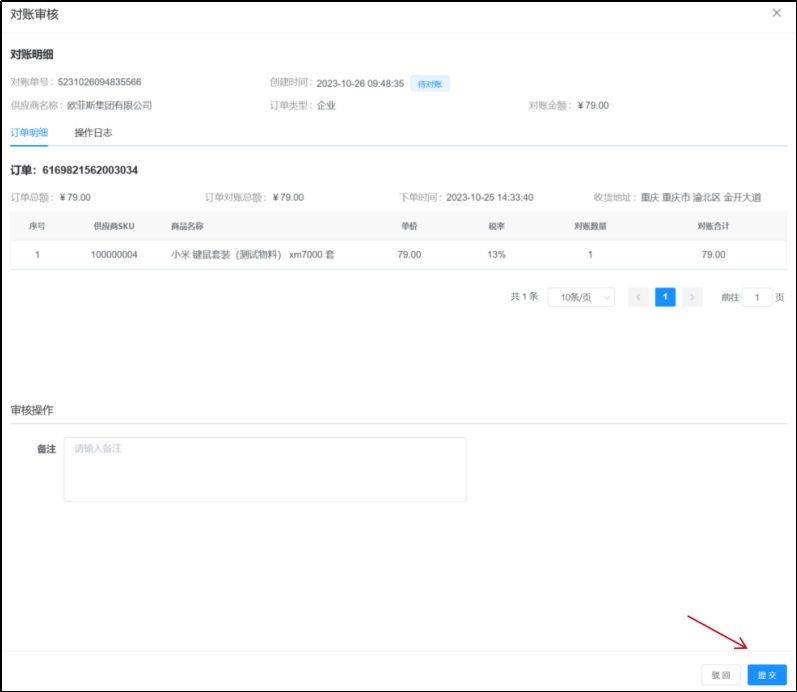
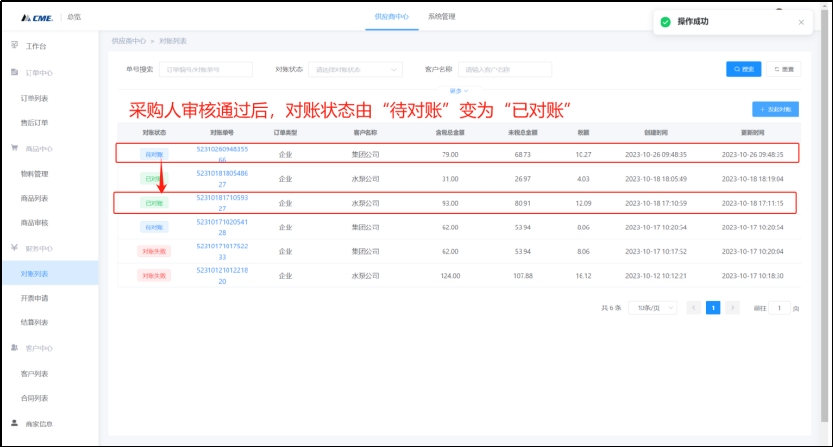
(3)采购商审核通过的对账单,对账单状态由“待对账”变为“已对账”,后续打款结算等操作在支付中心完成。
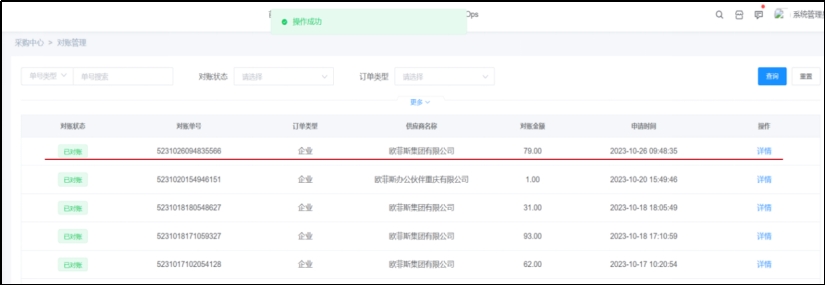
(4)管理后台的“发票记录”会同步支付中心的供应商开票信息及支付打款状态,当支付中心对供应商打款结算后,采购商可在管理后台的“发票记录”中查看供应商开票信息及支付打款状态。
# 供应商
# 一、供应商核心流程说明
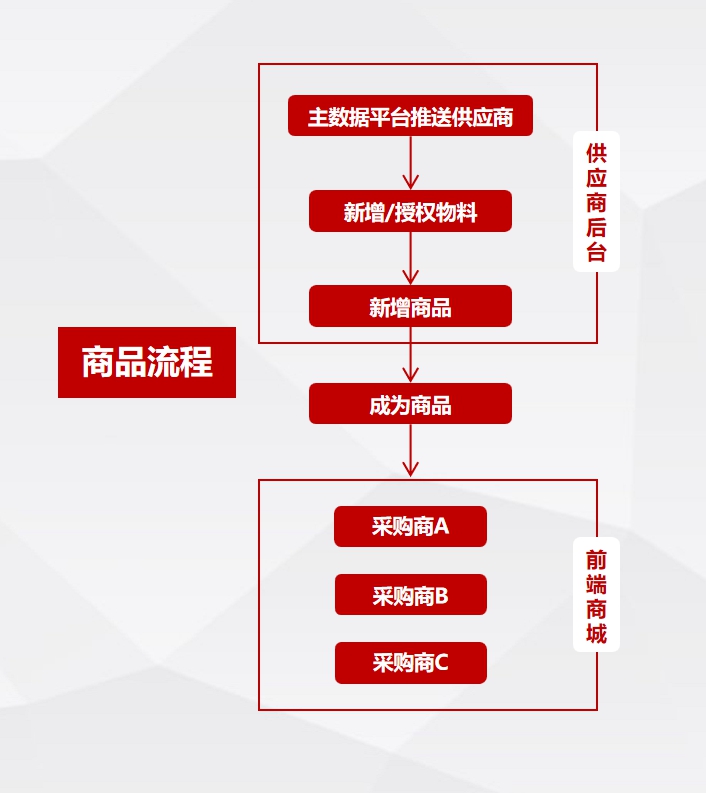
# 1、商品流程图
# 2、订单流程图
# 二、供应商发品流程
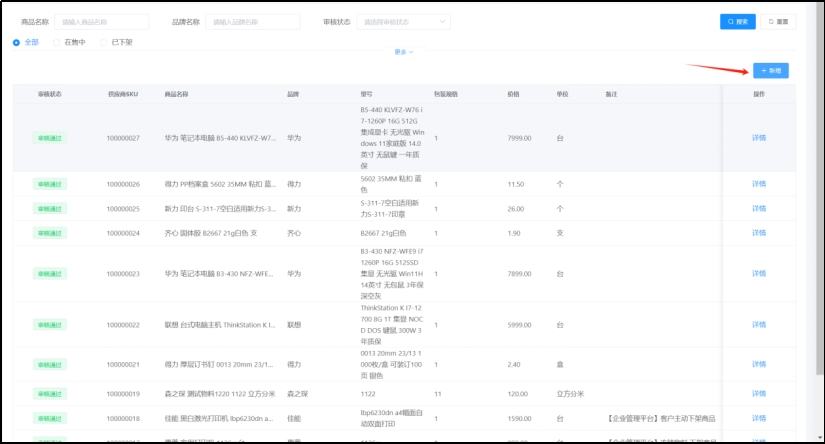
# 1、新增发品
供应商在商品列表中,点击“新增”按钮,即可开始发品操作。
# 2、选择物料
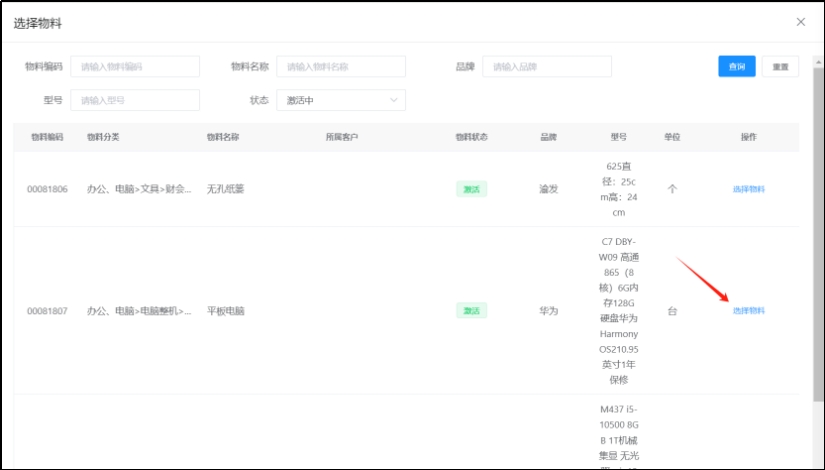
供应商通过要发布商品所对应的物料信息(比如物料编码、物料名称等),可进行搜索找到对应的物料,确认之后点击“选择物料”。
# 3、填写商品信息
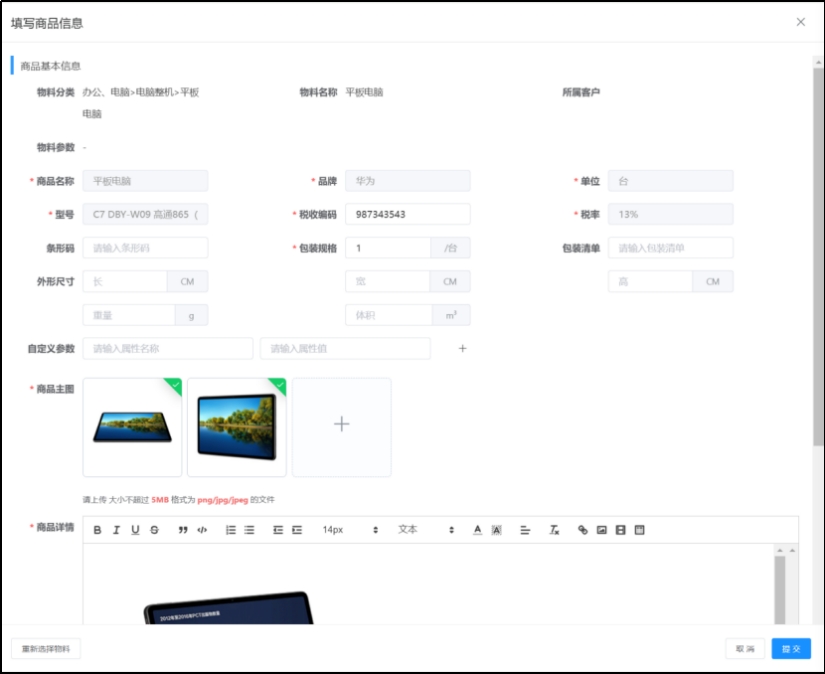
(1)进入商品信息页面,供应商填写商品的基本信息:主图、详情图、包装规格等。
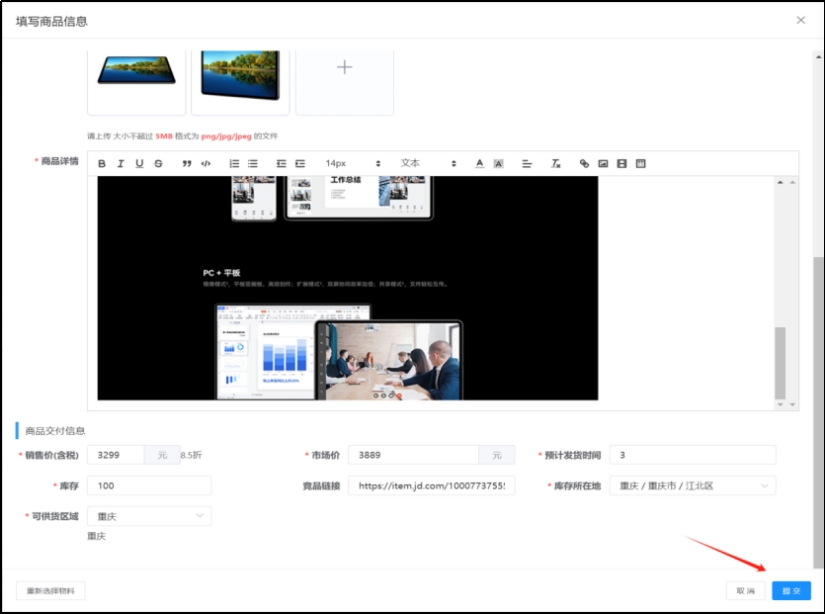
(2)供应商还需要填写商品的交付信息:销售价、市场价、库存等等,填写完成后,即可点击提交。
# 4、发品提交
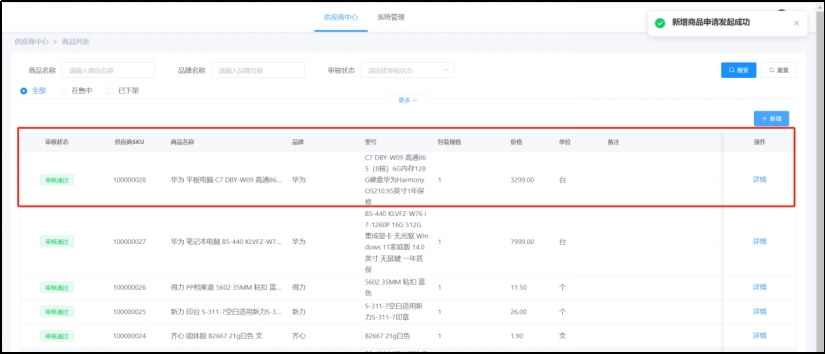
供应商提交新增发品操作后,商品进入到待上架商品池,需要供应商去“已下架”列表中操作上架。
# 5、商品上架
(1)供应商在“已下架”商品列表中,找到需要上架的商品,点击“上架”按钮。
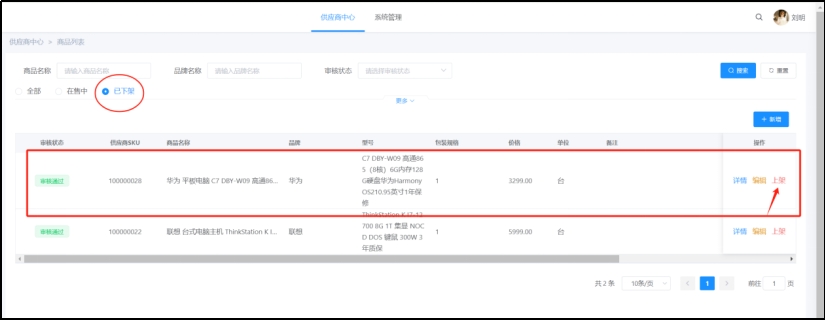
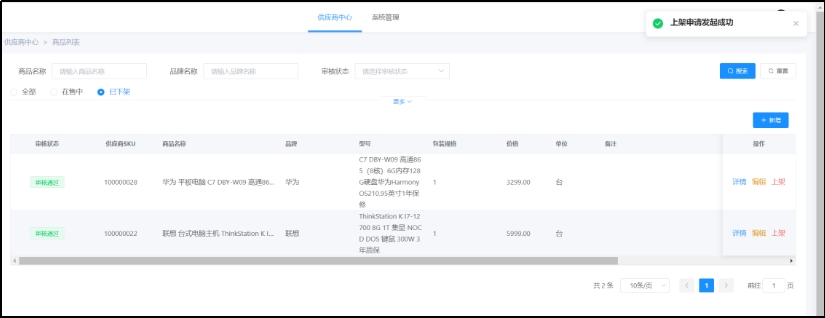
(2)供应商点击上架按钮后,商品数据流转到平台运营方,待平台运营审核通过后,该商品上架成功,商品会在机电商城中展示。
# 三、供应商订单发货流程
# 1、供应商发货
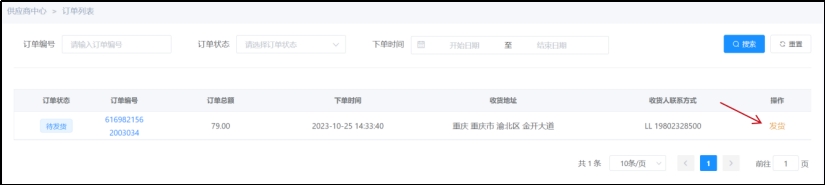
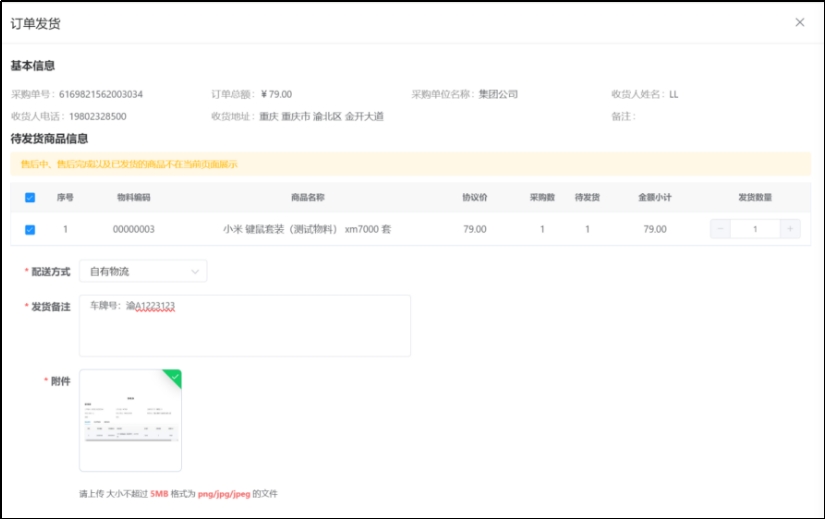
(1)供应商确定订单信息,核对无误后点击“发货”操作
(2)供应商填写订单发货信息,包括商品数量及物流信息。其中配送方式有自有物流和第三方物流两种方式,若选择“第三方物流”进行配送,则由采购商查询相应物流状态后自行确认收货。
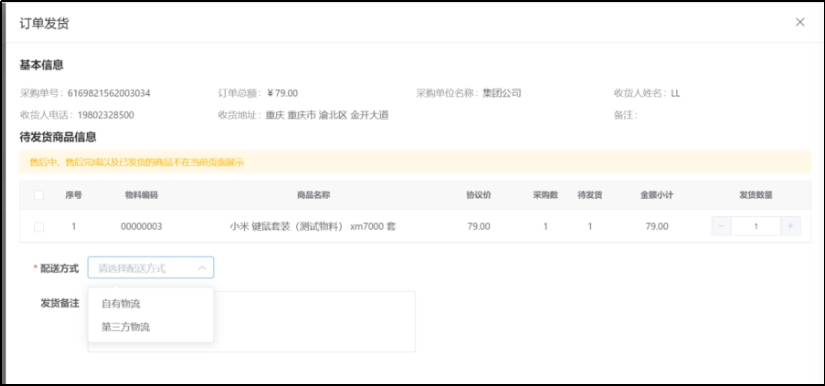
(3)若供应商选择“自有物流”进行配送,需要提供发货备注及附件证明。
# 2、供应商确认到货
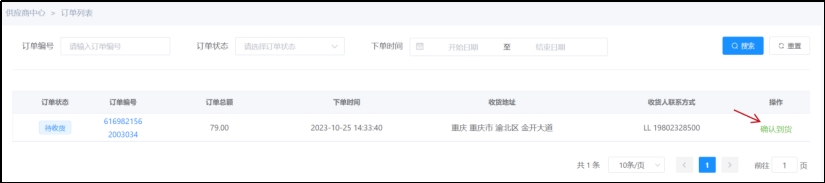
(1)“自有物流”条件下,如果收货人已收到订单商品,需要供应商先进行操作确认到货。
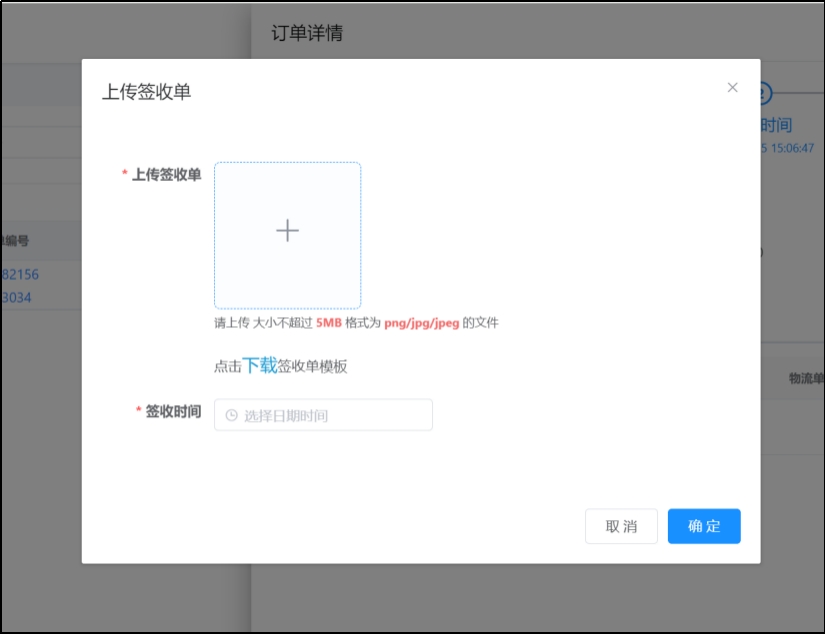
(2)供应商确认到货操作,需要上传收货人签字的签收单以及选择收货人签收时间。
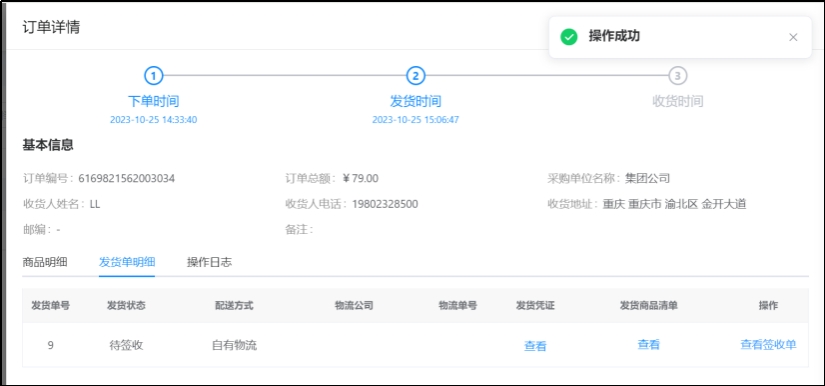
(3)供应商提交确认到货相关信息后,由采购商审核进行审核,采购商审核通过后,将完成确认收货操作。
# 四、供应商订单售后流程
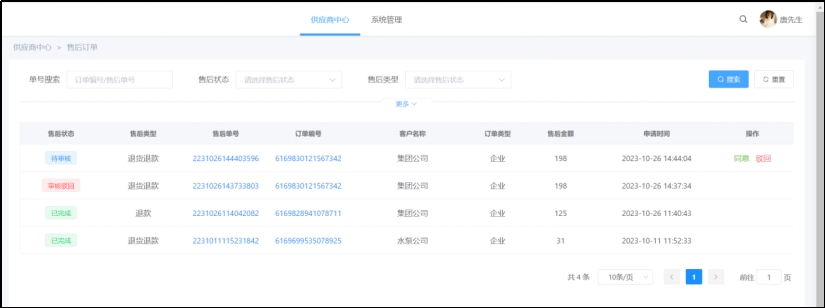
(1)采购商发起售后申请,供应商进行审核操作,根据售后申请详情,供应商可选择“同意”或者“驳回”。
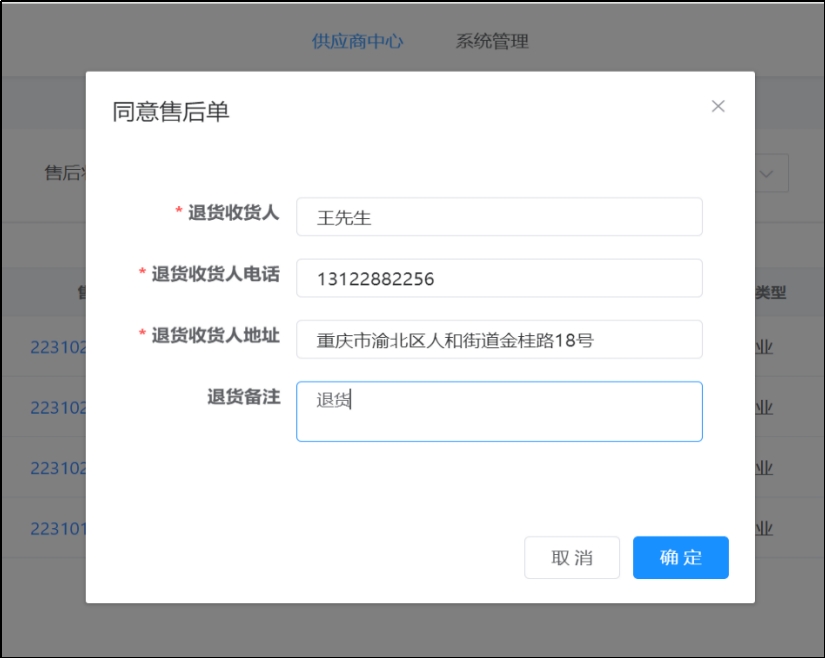
(2)供应商同意采购商的售后申请,需要供应商提供售后退货信息,包括退货收货人、电话及地址等信息。
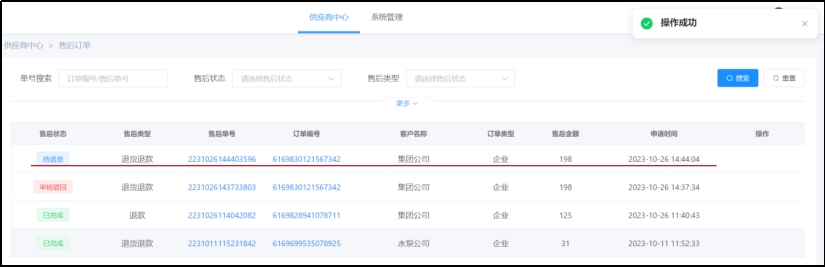
(3)供应商提交售后收货信息后,售后订单进入“待退货”状态,即等待采购商退货操作。
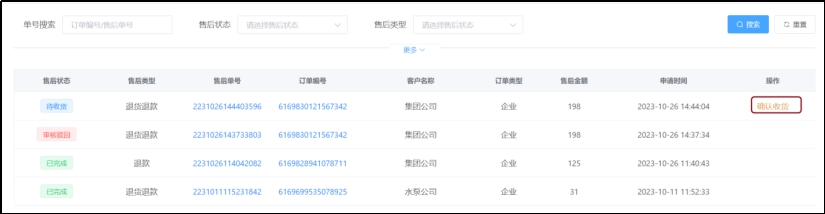
(4)采购商完成售后订单的退货发货后,售后订单变为“待收货”状态,如果售后收货人确认收到退货商品,供应商可点击“确认收货”按钮。
(5)供应商确认收到采购商售后退货,需要提交“售后售后凭证”。
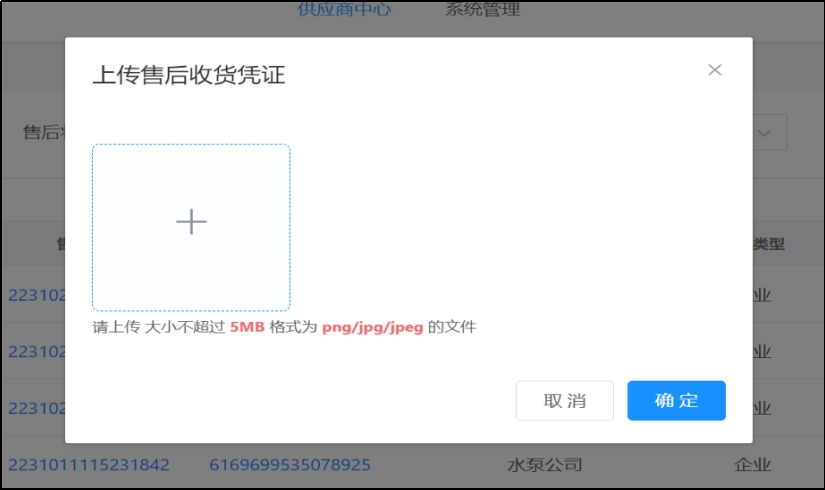
(6)供应商提交“售后售后凭证”后,该售后订单状态变为“已完成”,售后流程结束。
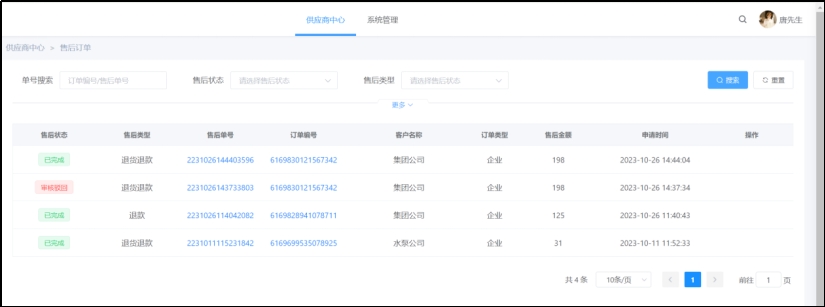
# 五、供应商财务流程概述
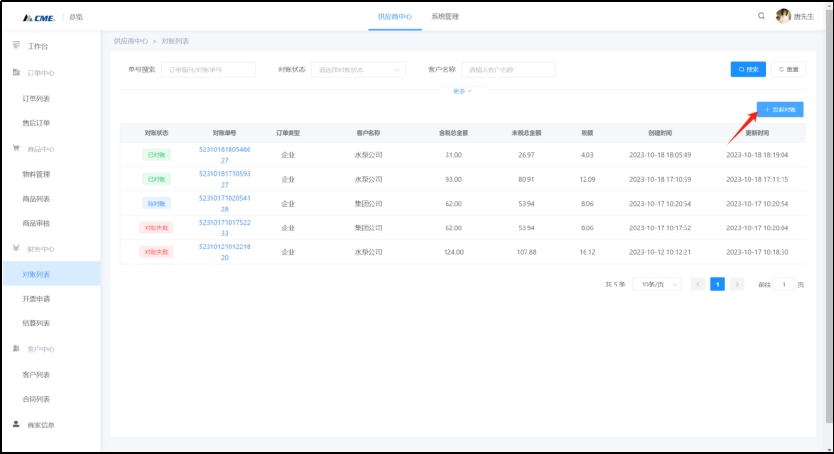
(1)对于收货完成需要对账的订单,由供应商发起对账单,供应商在后台的对账列表中点击“发起对账”按钮。
(2)勾选可对账的订单,点击“生成对账单”按钮。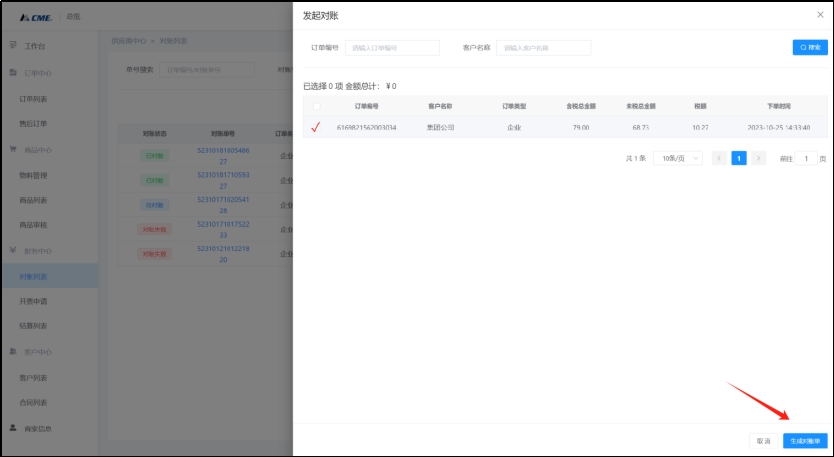
(3)生成对账单操作成功后,对账单将由采购商进行审核,采购商审核中的对账单,对账状态为“待对账”;采购商审核通过后,对账状态为“已对账”;采购商审核不通过的对账单,对账状态为“对账失败”。