# 智采平台操作手册
# 采购方
# 一、物料初始化
# 1.自采物料初始化
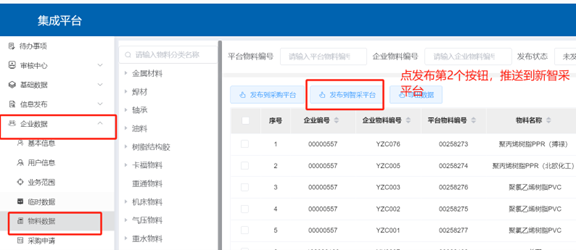
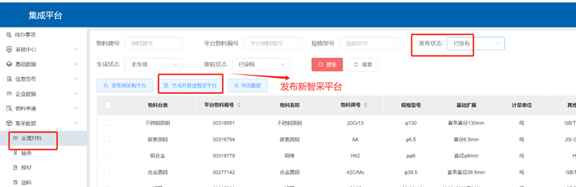
从集成平台,推送企业需要使用的集采数据到智采平台。完成集采物料初始
企业数据-物料数据-发布智采平台
# 2.集采物料初始化
集采数据-选择分类,筛选已发布的,选择物料,推送到新智采平台
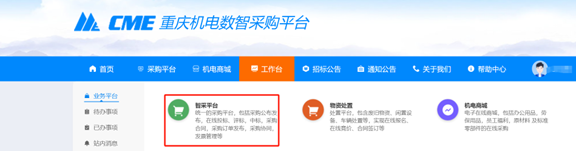
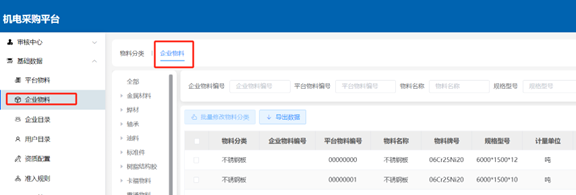
# 3.推送的物料,智采平台-基础数据-企业物料里面查看
# 二、供应商准入管理
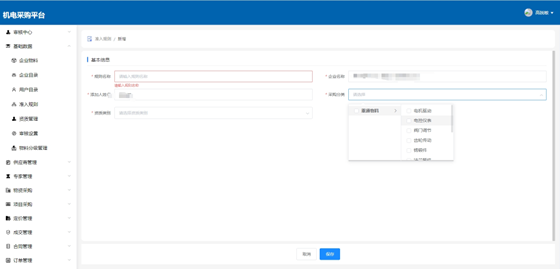
# 1.供应商准入规则配置
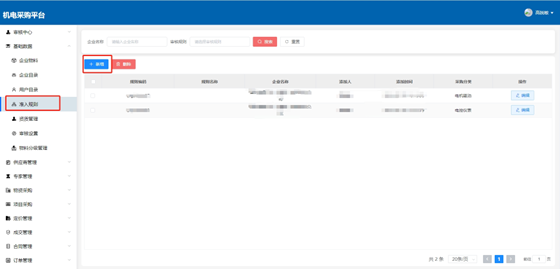
供应商准入管理,设置相应的准入门槛和资质设置。管理自有的合格供货商
选择准入规则,点击新增;设置对应采购分类选择资质类型设置需要上传的资质;配置完成后点击保存;供应商申请成为战略供应商则需上传所对应的资质文件。
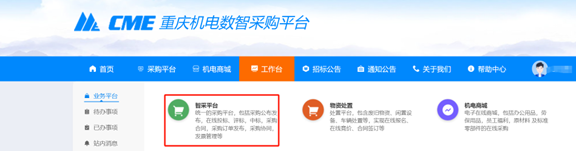
无智采平台功能应用,请联系管理员处理
# 2.企业邀请供应商进行准入
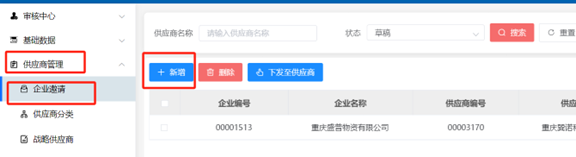
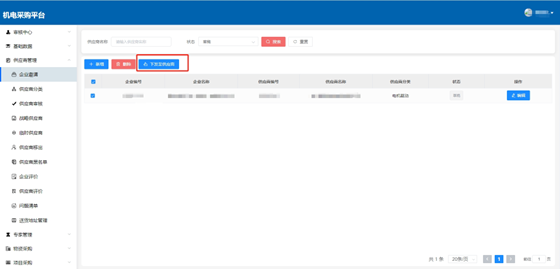
路径:供应商管理-企业邀请。企业可以选择邀请供应商,支持多选,邀请后,点击下发,供应商可以收到准入邀请,按照准入规格上传对应资质后,提交给企业方审核,审核后成为公司的合格供应商,才可以进行投标。
# 3.企业审核供应商资质
选择供应商审核菜单对供应商上传的资质进行审核,审核后的供应商成为企业的战略供应商
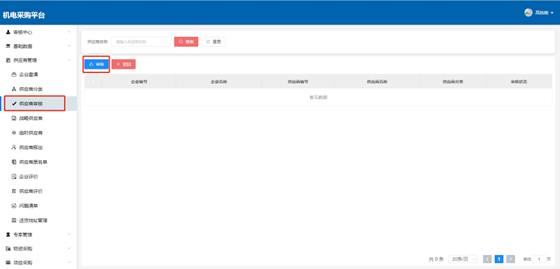
# 4.供应商类型
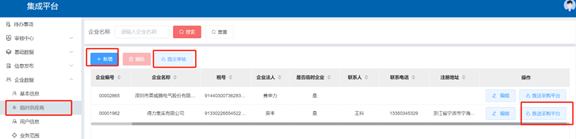
临时供货商:只临时参与一次或者一个项目的供应商情况。在集成平台手工添加供应商基本信息,同时提供为供应商担保的说明文件,盖公章上传。可以参与平台内招标项目
一般供货商:通过平台注册通过的供货商,一般供应商可参与平台公开的项目
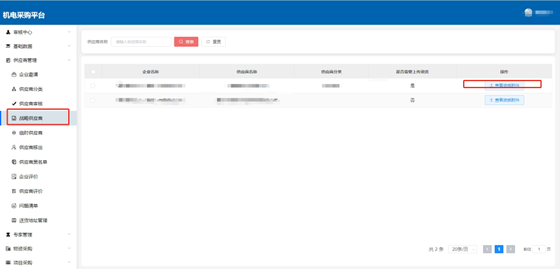
战略供应商:通过企业供应商准入规格审核通过的供货商,企业才能进行邀请招标,同时也可以参与平台公开的项目。
4.1战略供应商/一般供应商/临时供应商查看
4.2临时供应商添加
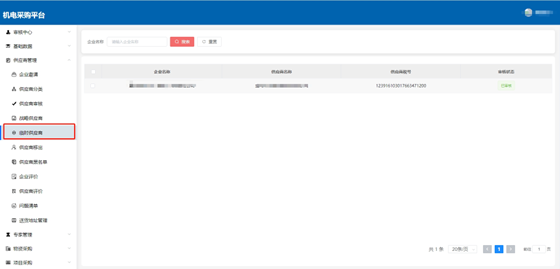
由集成平台中添加临时供应商后,审核后供应商推送至智采平台的临时供应商
选择临时供应商菜单进行查看
# 5.供应商移除
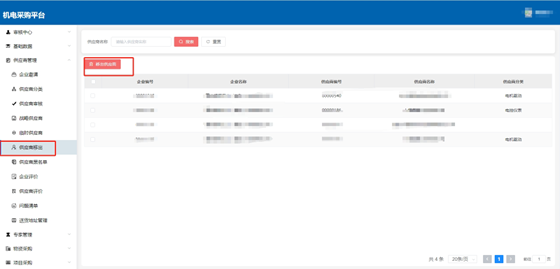
供应商移除就是从企业战略供应商移出,变为一般供应商
选择对应供应商点击“供应商移除”按钮可对战略供应商进行移除
# 6.供应商问题清单
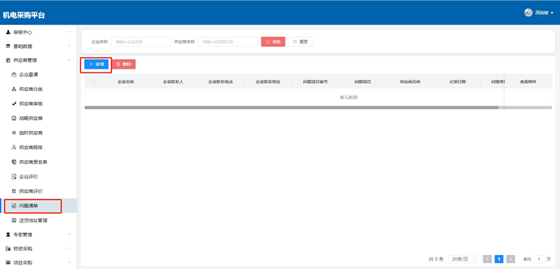
对于供应商日常投标,合同、收发货的问题,可以在平台问题管理处进行登记。作为供应商评价的依据。选择问题清单菜单,点击新增;输入对应信息并保存

# 三、专家管理
# 1、专家分类
综合评标法,涉及选择专家进行打分评标
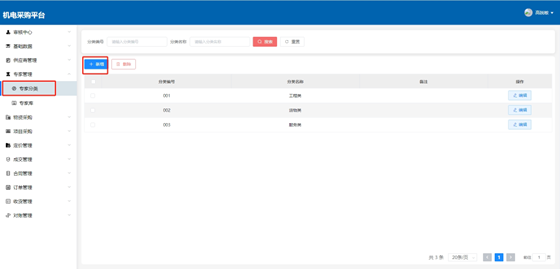
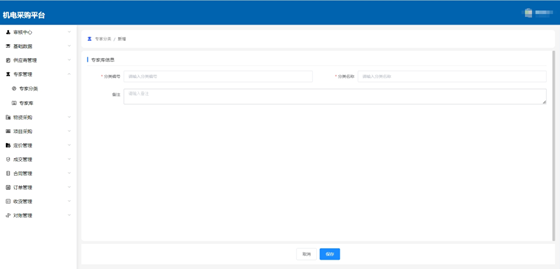
选择专家分类菜单,点击新增;输入内容并保存;维护专家分类
# 2、专家库
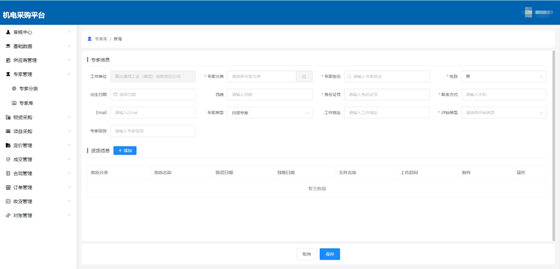
企业维护自己的专家库人员,选择专家库菜单,点击新增;输入对应信息维护专家信息并保存;

# 四、物资采购及项目采购
# 1、物资类
# 1.1采购申请
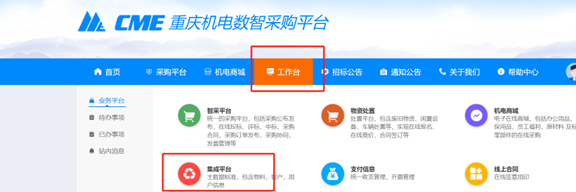
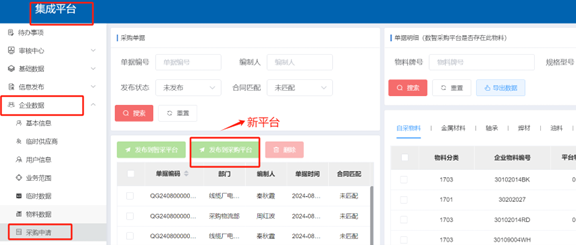
采购申请从接口推送过来,集成平台,采购申请,发布到智采平台(第2个按钮)
# 1.1.1采购申请集成
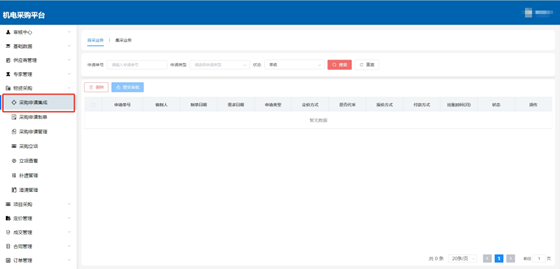
发布后的采购申请单据,在物资采购-采购申请集成里面。业务人员可以进行编辑,维护完善信息后,对采购申请单据进行审核/审批处理
# 1.2.1采购申请制单
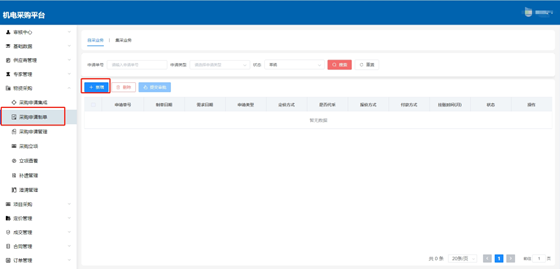
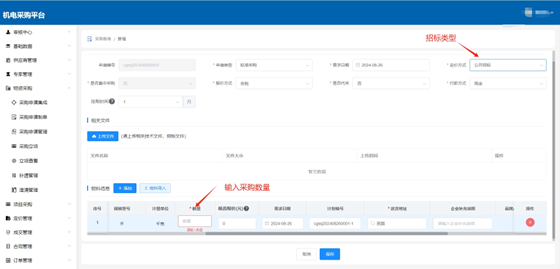
手工新增采购申请,选择采购申请制单菜单,点击新增;对申请数据进行维护,添加物料信息并保存和提交审批。物料信息选不到时,请检查物料是否推送到智采平台。
物料支持手工选择或者下载模板导入,采购申请的文件,回带到采购立项的招标文件里面
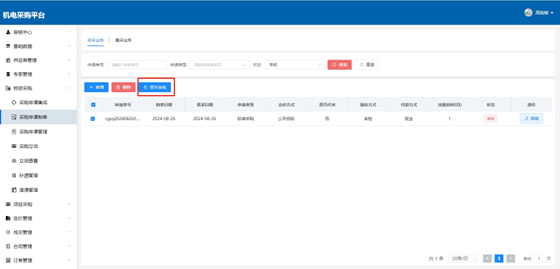
保存完成后选择数据提交审批;
# 1.3.1采购申请审核/审批
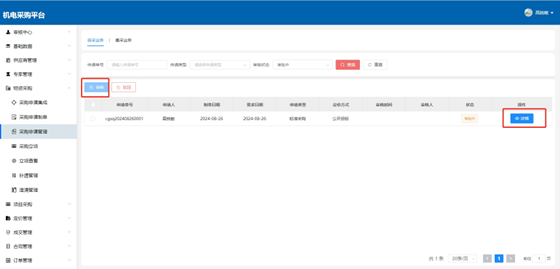
若已配置审核规则,请选择采购申请审核菜单,点击审核按钮对制单数据进行审核,点击查看详情可查看制单明细;若未配置审核规则,则提交审核流程到审批中心进行审批
采购申请审批
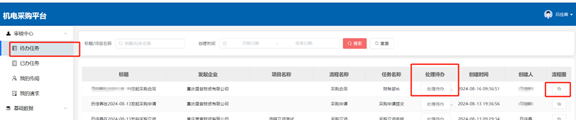
审批中心-我的待办处进行审批,流程图可以查看审批节点
# 2.1采购立项
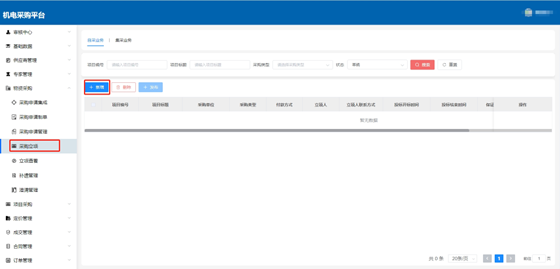
采购立项支持手工编制/物料明细导入;也支持采购申请引用已审核的采购申请。
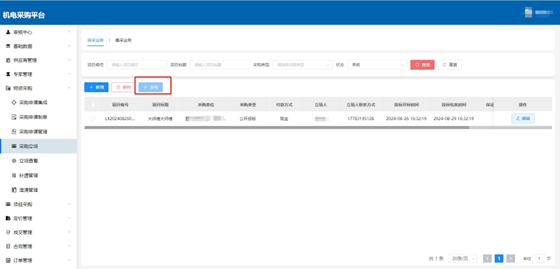
物资采购-采购立项,点击新增添加立项数据;
2.1.1立项信息,维护采购立项的基本信息
明细来源:采购申请引入/明细导入,选择采购申请引入,在采购单位这里选择引入那个采购申请。选择后,基础信息直接会从采购申请带出来
是否含税:含税/不含税,选择后和报价的单价有关
付款方式:现金/承兑/其他
报价模板:必填 投标文件是否必传:默认为否,改成是后,必须上传投标文件才能提交
**采购类型:**询比采购(3家及以上,一轮报价),谈判采购(2家及以上,一轮或多轮),竞价采购(多轮),直接采购(公示)
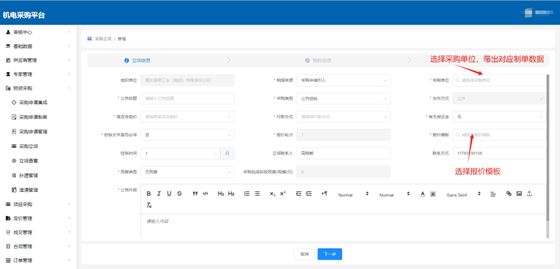
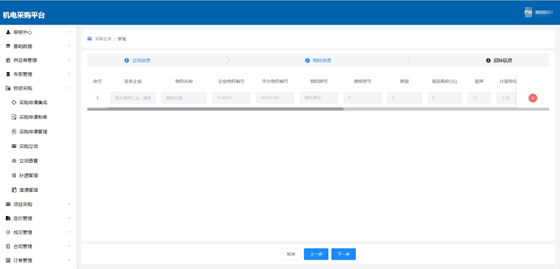
公告内容:填写公告信息,可以复制和添加附件等 2.1.2物料信息
引用采购申请的,物料从采购申请带出来
手工编制的,根据导入或者新增的物料显示出来,物料的属性不能改
2.1.3招标信息
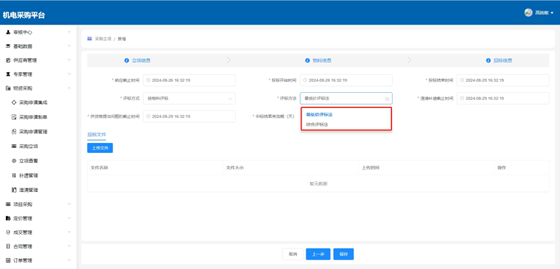
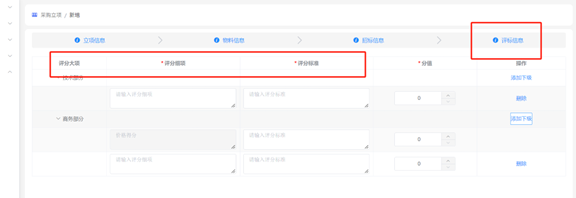
填写采购立项的时间,选择评标方式,上传招标文件。评标方法:最低价、综合评标。选择综合评标法,需要设置评分细则,选择评标人。
当评标方法为最低评标法时,维护内容并上传招标文件后点击保存及完成立项
2.1.4评标信息
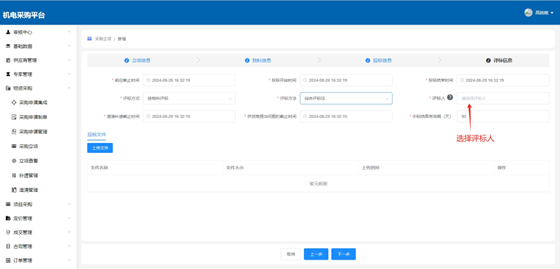
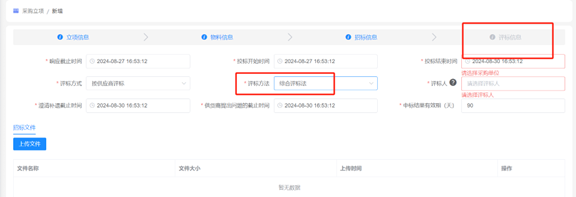
当评标方法为综合评标时,选择评标人并上传招标文件后点击下一步,维护评标信息内容后保存
2.1.4发布立项(提交立项审核)
采购立项信息填写完成后,点击发布发起审核流程,审批通过后,自动进行公告的发布
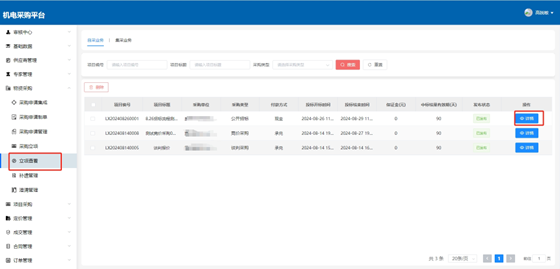
选择立项查看菜单,对立项的数据进行查看,点击详情可查看立项详细内容
# 2、项目类
# 2.1设备维护
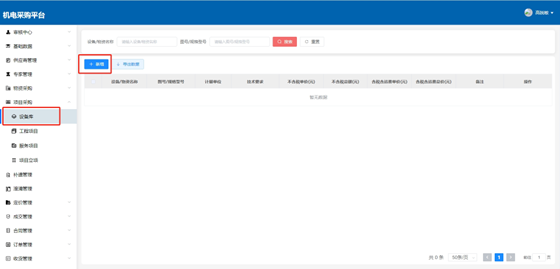
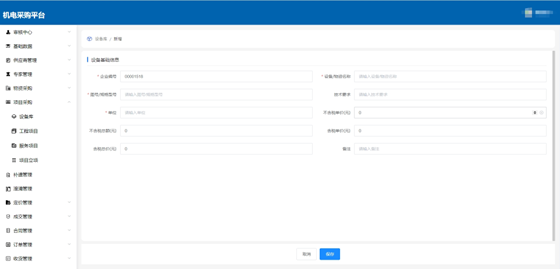
选择设备库菜单,点击新增;维护设备内容并保存
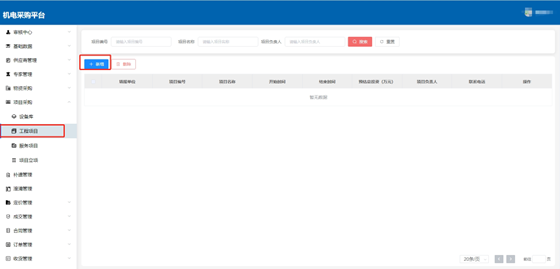
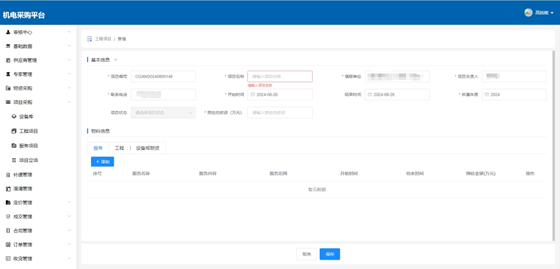
# 2.2、工程项目维护
选择工程项目菜单,点击新增;维护工程项目内容并保存
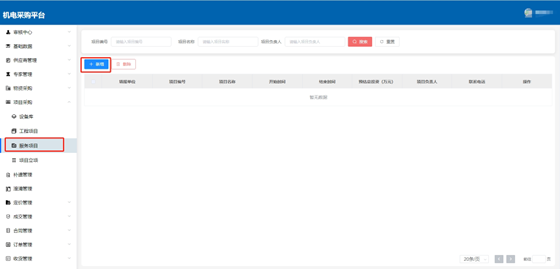
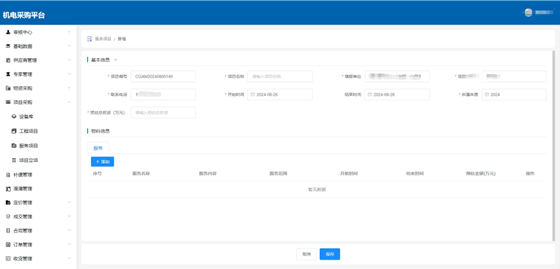
# 2.3、服务项目维护
选择服务项目菜单,点击新增;维护服务项目内容并保存
# 2.4、项目立项(工程/服务)
选择项目立项菜单,点击新增;维护服务项目内容并保存
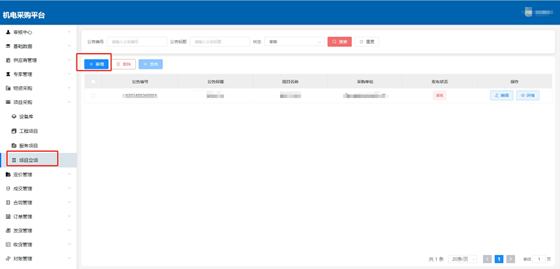
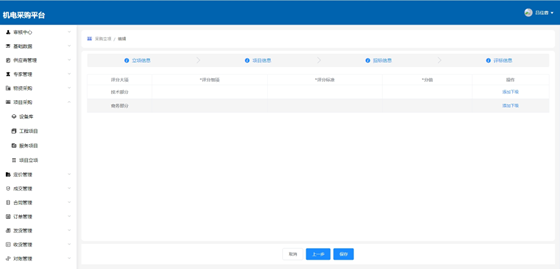
(1)立项信息,维护内容后点击下一步(注:付款条件相加等于100%),填写公共内容

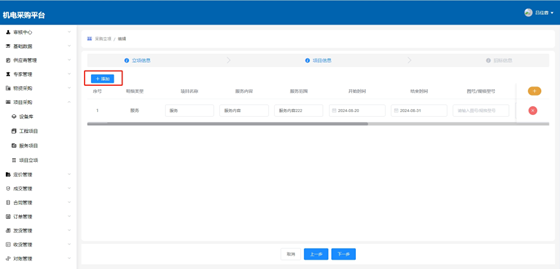
(2)项目信息,点击添加按钮选择项目内容自动带出明细,确认后点击下一步
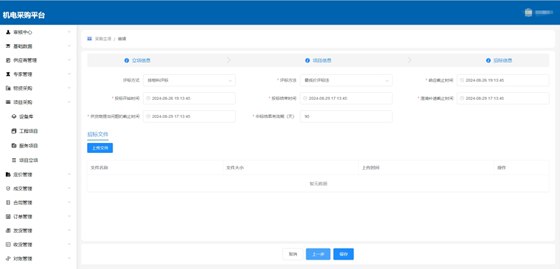
(3)招标信息;当评标方法为最低评标法时,维护内容并上传招标文件后点击保存及完成立项
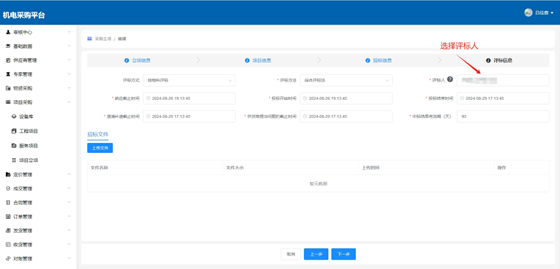
(4)评标信息;当评标方法为综合评标时,选择评标人并上传招标文件后点击下一步,维护评标信息内容后保存
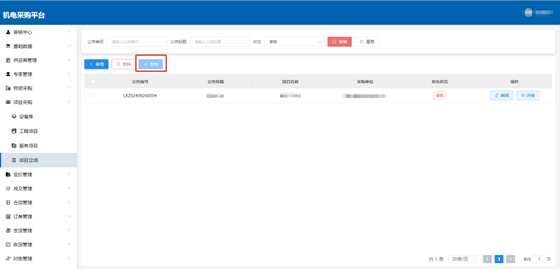
(5)发布立项;选择立项数据后,点击发布按钮发布立项
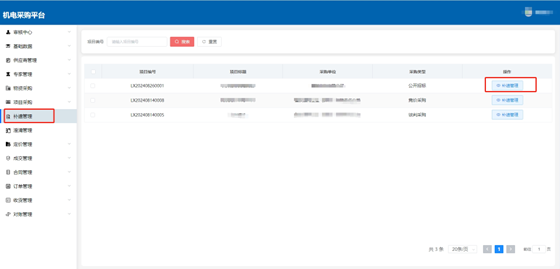
# 五、补遗管理
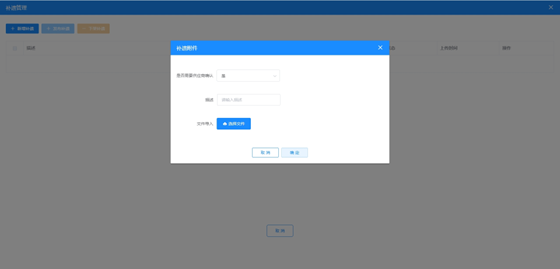
企业公告发布后,还需要补充文件,通过补遗管理处理,选择补遗管理菜单,选择对应项目进行补遗管理;
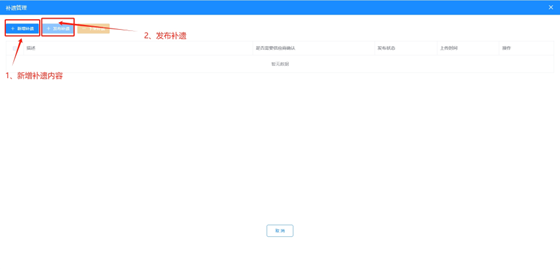
点击新增补遗打开弹窗维护内容并确定后进行补遗发布
# 六、澄清管理
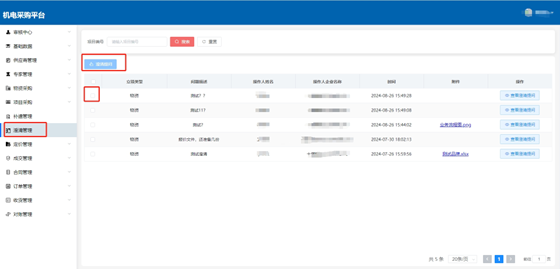
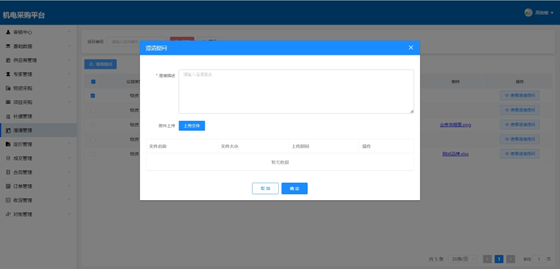
供应商报价后,对投标文件还需要补充及内容还需澄清的,选择采购项目进行澄清管理菜单,可以支持上附件。
# 七、定价管理
# 1、项目开标
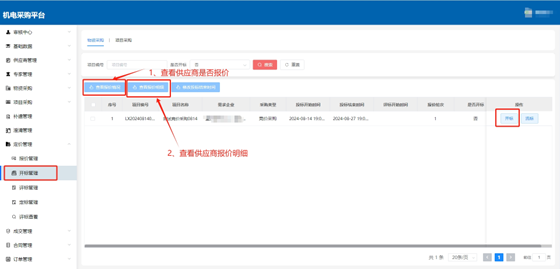
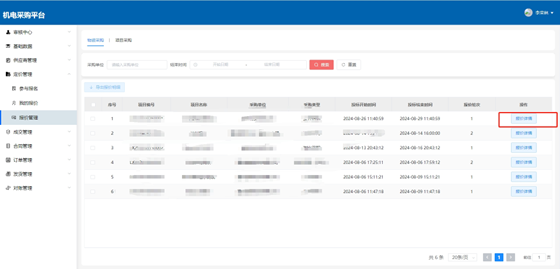
未开标前,可以查看报名投标情况,选择开标管理菜单,点击开标按钮进行开标,开标后即可查看报价明细
未开标/已开标的项目都可以进行流标处理
# 2、项目报价数据查看
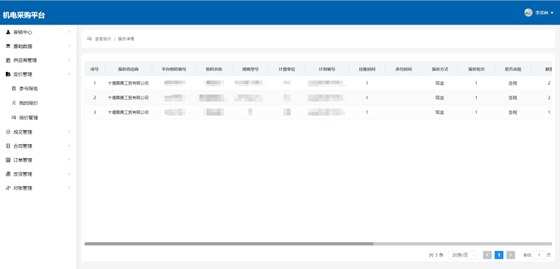
点击报价详情,查看项目报价数据
# 3、项目评标
选择评标管理菜单,选择对应数据点击评标按钮进行评标(注:若为最低评标法自动评标最低价,为已评标)
综合评标法:采购方案选择的评标人,进行分别评标打分。评完后,进行评分合计,推荐最优中选人

# 4、定标管理
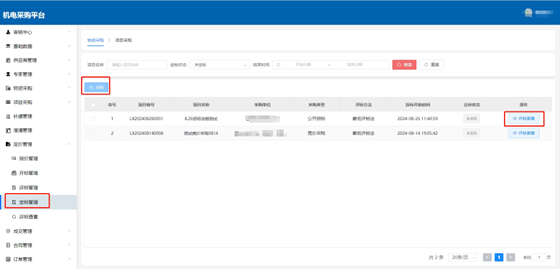
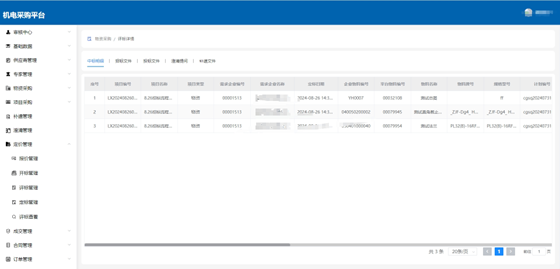
选择定标管理菜单,选择需定标的数据后点击定标按钮进行定标,点击评标查看按钮可查看已评标明细
# 八、成交管理
# 1、成交通知
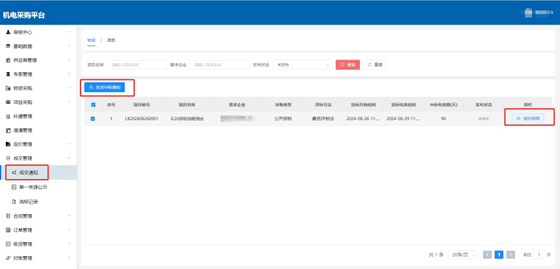
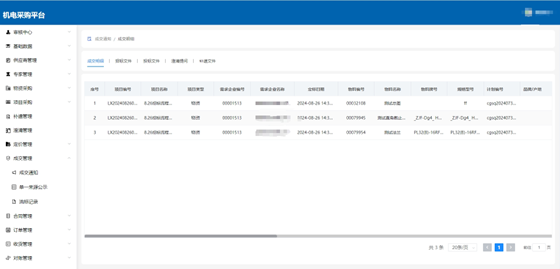
定标审批后,结果进行成交通知菜单,选择需发送的项目数据后点击按钮“发送成交通知”即发送至供应商查看,点击成交明细可查看详细
# 2、单一来源公示
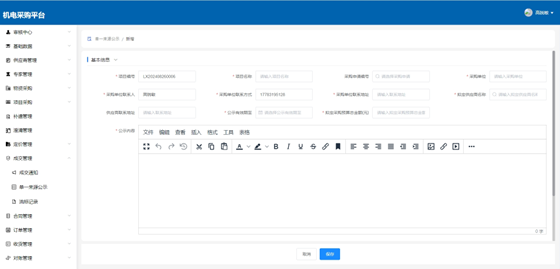
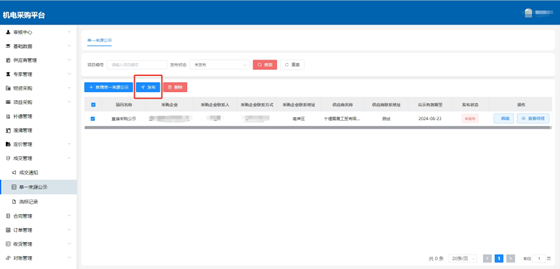
采购类型,选择直接采购的,需要单一来源公示,点击新增单一来源公示,选择采购申请需要进行公示的项目,
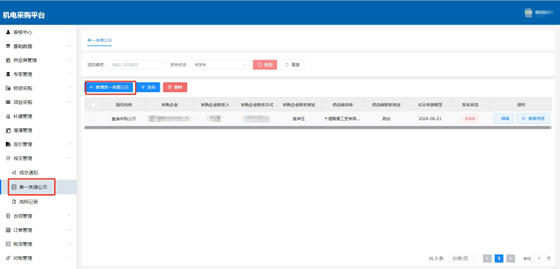
发布单一来源公示:选择需发布的数据,点击发布按钮进行数据发布
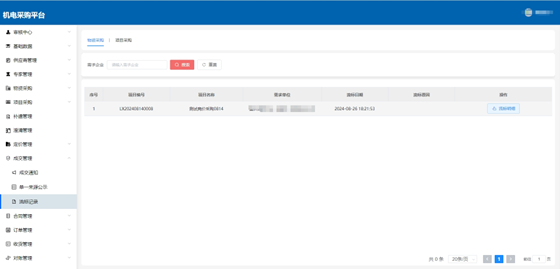
# 3、流标记录查询
对项目流标的数据进行查看
# 九、合同管理
# 1、合同编制
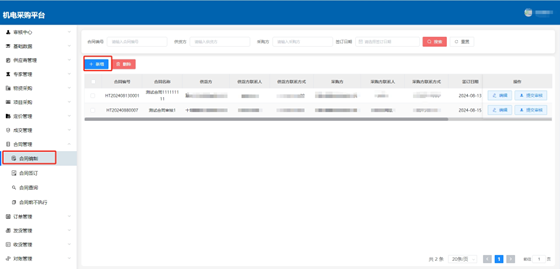
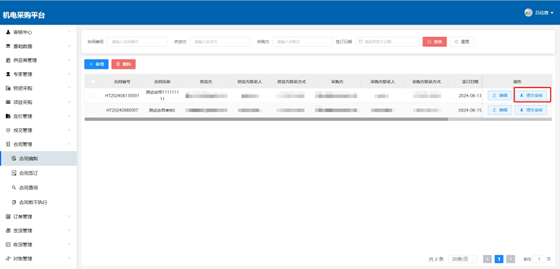
选择合同编制菜单,点击新增后,引用已成交的项目信息,维护合同相关数据并保存。系统会默认的合同模板,其余的相关协议,企业自行上传
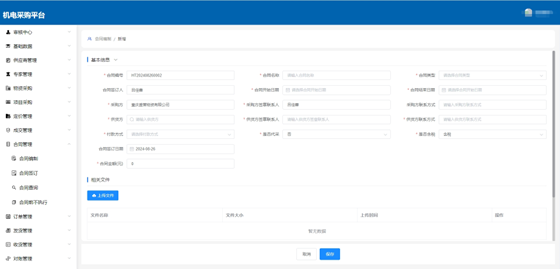
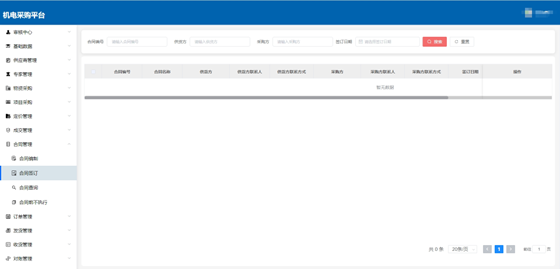
合同审批:点击提交审核发起合同流程,审核完成后前往合同签订菜单进行合同签订发起,合同签订推送到电子合同系统,进行合同盖章处理
# 2、合同查询
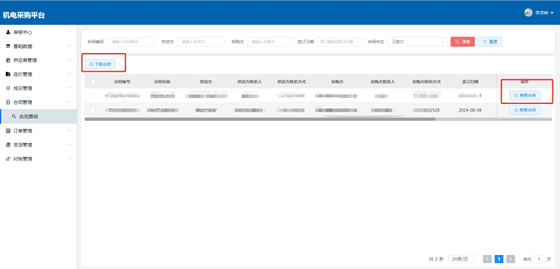
对双方已签订完毕或签订中的合同进行查看下载
# 十、采购订单
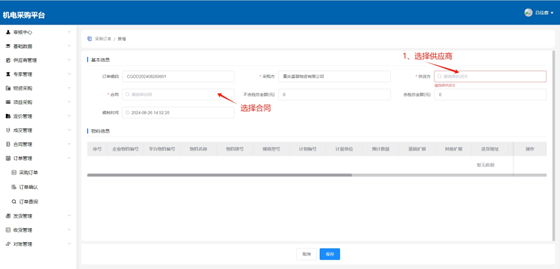
采购订单,根据合同进行参照生产,点击采购订单菜单,点击新增按钮;填写相应数据后保存,然后提交审批或审核
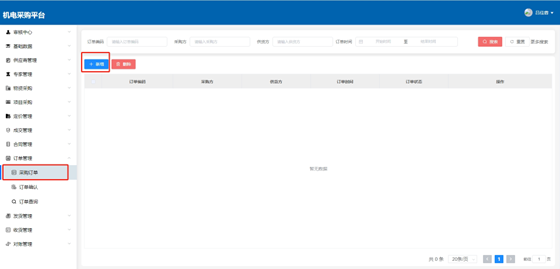
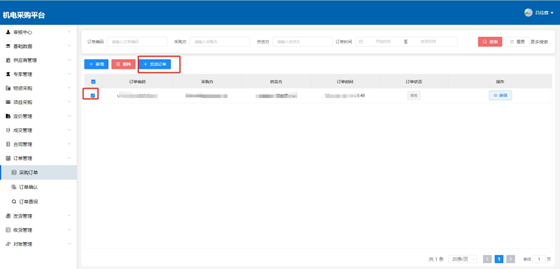
发送采购订单:选择数据点击发送订单,发布给供货商
# 十一、收货管理
# 一、收货编制/确认
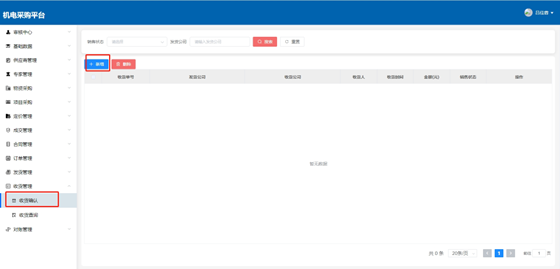
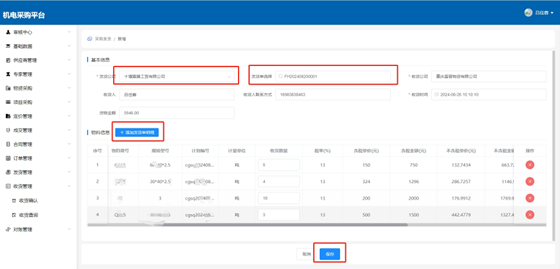
根据供应商发货单,进行收货确认,点击新增按钮;选择发货公司后并选择发货单;添加发货明细后确认收货数量无误后点击“保存”按钮
# 二、收货查询
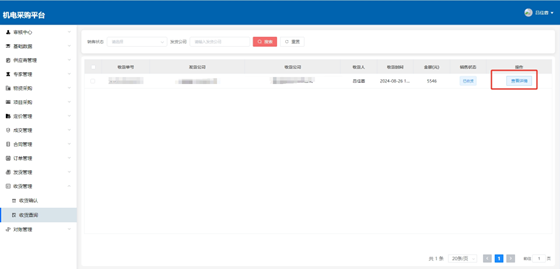
选择收货查询菜单,对收货单进行查询,查看详情可查看具体明细
# 十二、对账管理
# 1、发起对账单
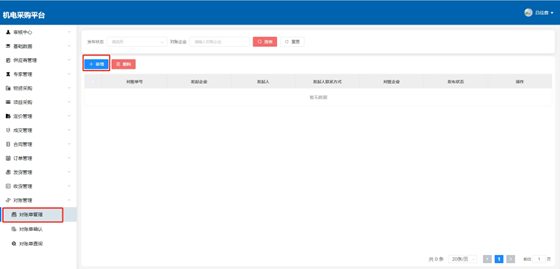
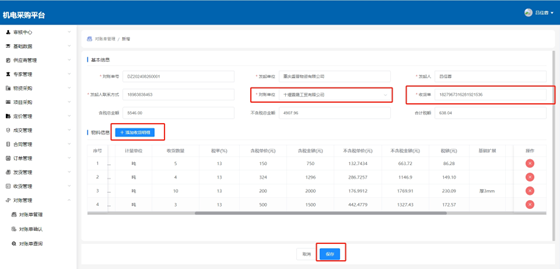
企业根据收货单,进行对账,点击对账单管理菜单,点击新增;选择对账单位后选择收货单并添加收货明细;确认无误后点击保存
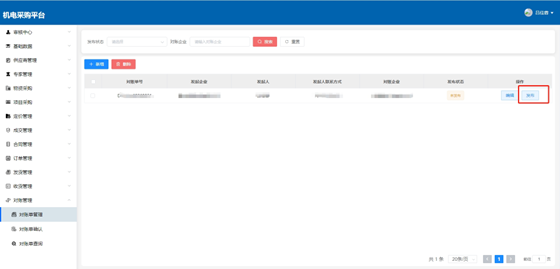
发布对账单至供应商:点击“发布”按钮发布对账单
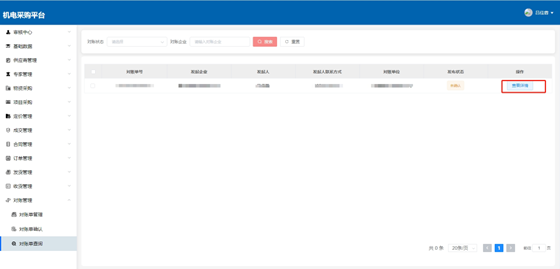
# 2、对账单查询
查询对账单的对账状态及详情明细
# 供应方
# 一、登录流程
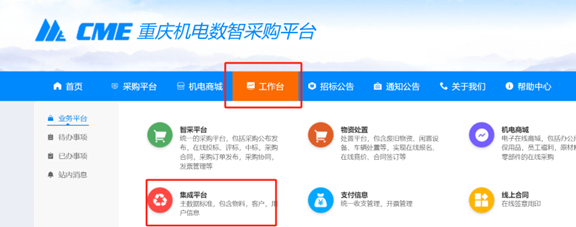
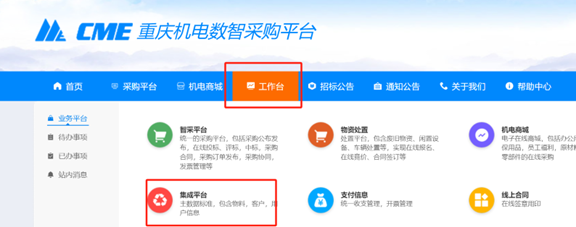
访问网址http://scm-spwz.com/fvue/viewPlat/index 登录系统选择工作台,点击智采平台进入系统。无功能应用权限,请联系管理员处理

# 二、供应商准入
供应商申请成为企业的合格/战略供应商,需要满足企业的准入规则
(1)点击供应商管理选择“供应商准入”菜单,点击“新增”按钮
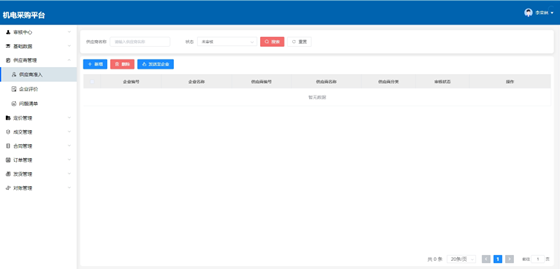
(2)选择申请的采购方,点击确定
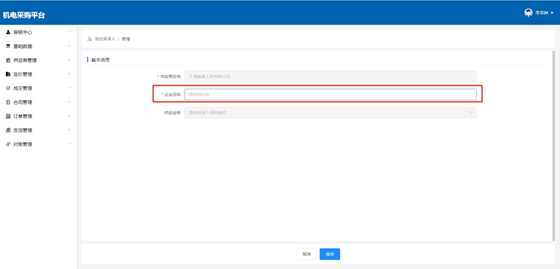
(3)若采购方要求相应资质,点击准入规则编码;选择相关供应分类,点击保存
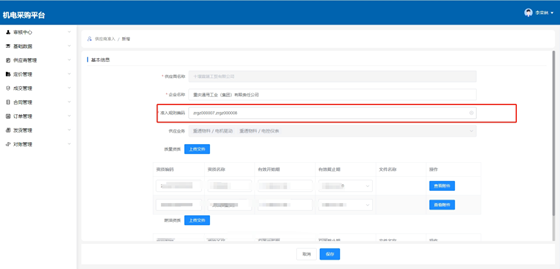
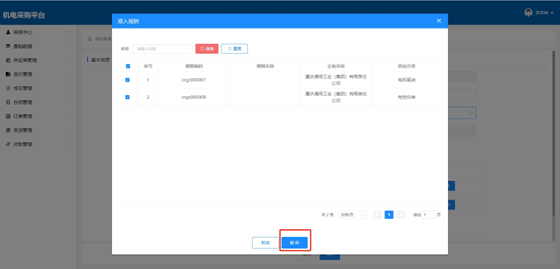
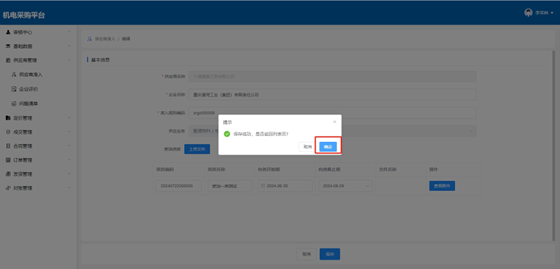
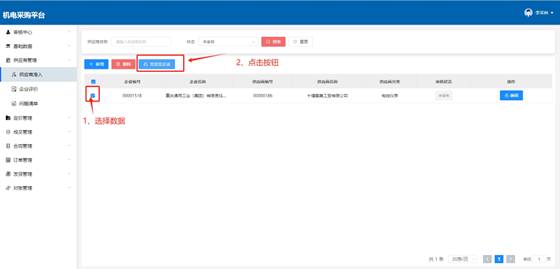
(4)资质文件上传 点击上传文件上传相关资质;若已存在相关资质;则系统自动带入 (5)发送申请至企业审核 点击保存后返回页面选择数据点击“发送至企业”按钮;由企业审核完毕后即可成为采购方企业的战略供应商
# 二、资质管理
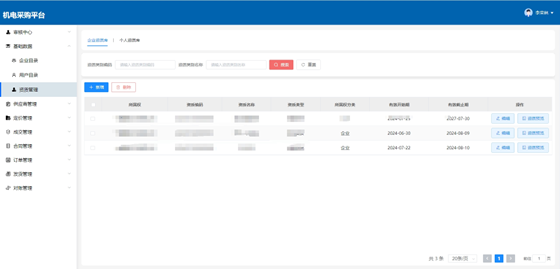
# 1、企业资质库
查看企业方所属的资质文件,上传资质文件等
# 2、个人资质库
上传或查看个人所属的资质文件
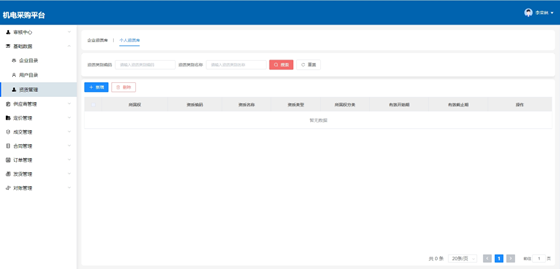
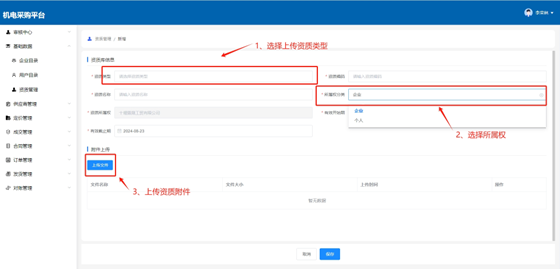
企业或个人资质上传;点击“新增”按钮;进入页面填写相关信息(注:* 号为必填项),点击保存
# 三、查看公告与报名
# 1、公告参与
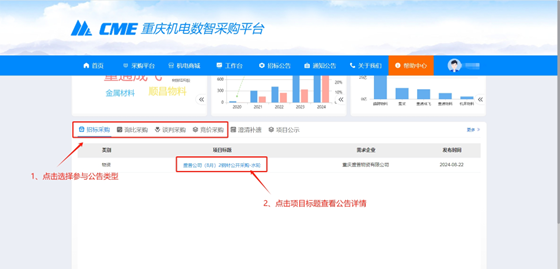
(1)查看公告 点击下图中所要参与的公告类型,选择项目标题查看详情
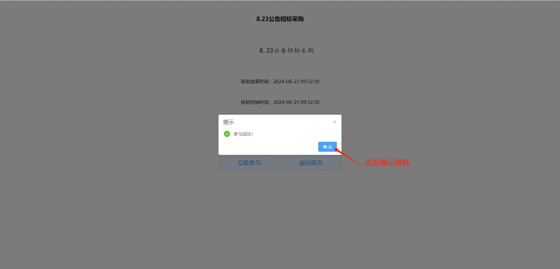
(2)公告参与 点击“我要参与”,即参与成功,点击确定按钮跳转智采平台“参与报名”菜单;

# 2、支付保证金
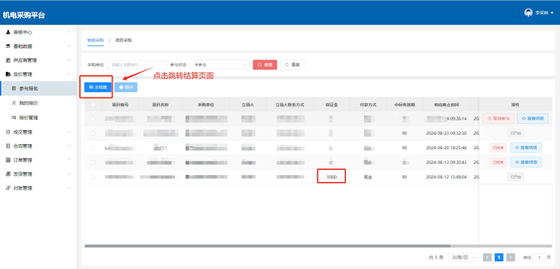
若公告存在保证金费用;选择参与公告,会自动跳转到支付保证金界面,点击“去结算”按钮
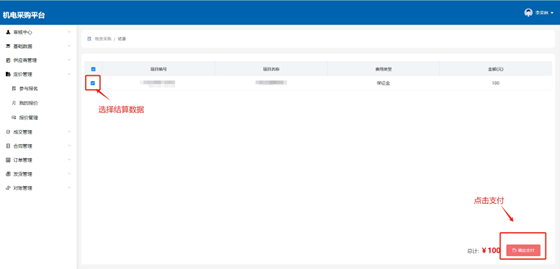
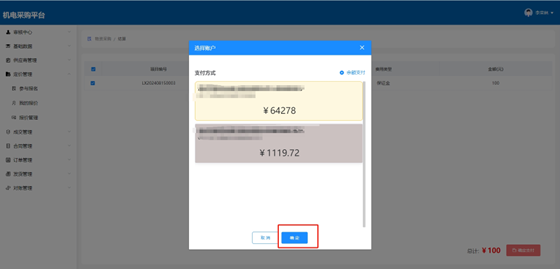
选择结算数据,点击“确认支付”按钮进行支付;支付成功后即报名处成功;若保证金费用为0元则无须支付保证金,可直接参与报名(注:若余额不足或未添加银行卡则无法支付;请前往支付信息进行操作,详情可在“帮助中心”中查看“支付信息”操作手册,进行打款后,再进行余额支付)
# 四、参与查询
# 1、查看公告参与状态
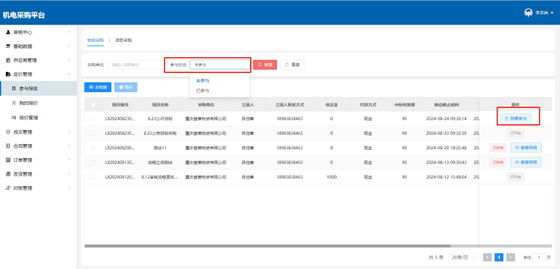
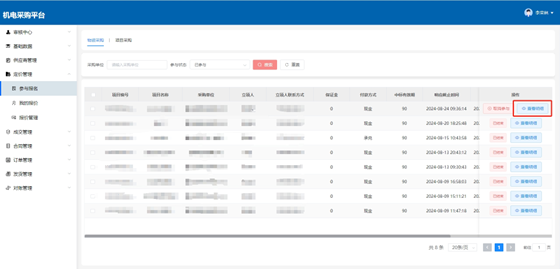
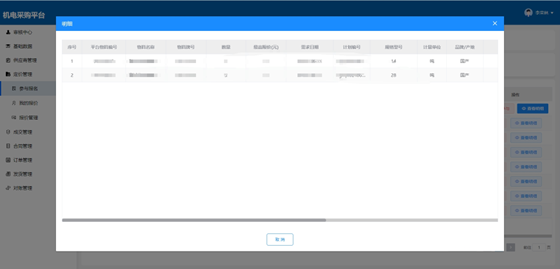
定价管理-参与报名,点击“参与状态”可查询未参与已参与的项目,如未参与可点击“我要参与”按钮进行参与;已参与可以点击“查看明细”查看具体明细信息;如图
# 五、我的报价
# 一、物资类
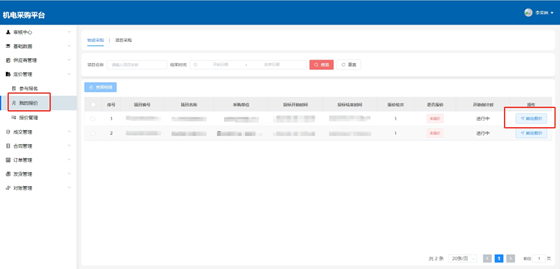
参与成功后点击“我的报价”菜单,到了报价开始时间,即可查看数据点击“前往报价”进行明细报价
(1)手动报价:在输入框内输入相应价格
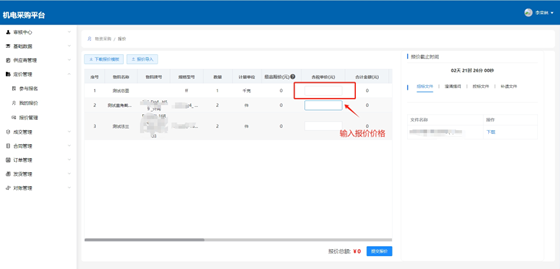
(2)模板导入报价:点击左上角下载报价模板后,打开模板输入报价价格;完成后点击报价导入按钮导入模板;点击提交报价按钮提交数据
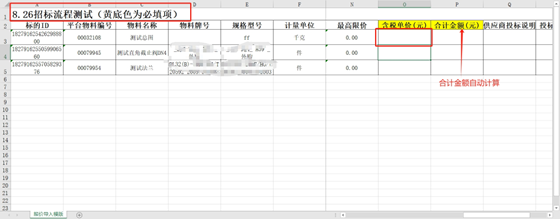
提交报价后,才是投标报价成功

(3)招标文件查看/下载

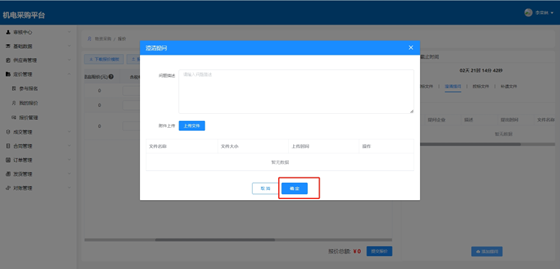
(4)澄清提问:点击添加提问,在弹窗中输入提问内容点击确定

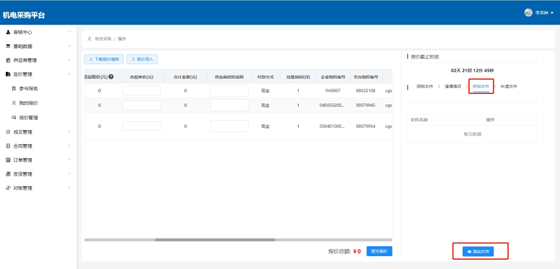
(5)投标文件上传:点击投标文件后,点击添加文件,在弹窗中点击上传文件后点确定即可保存投标文件(注:若需要采购方设置需要上传投标文件则文件为必传)

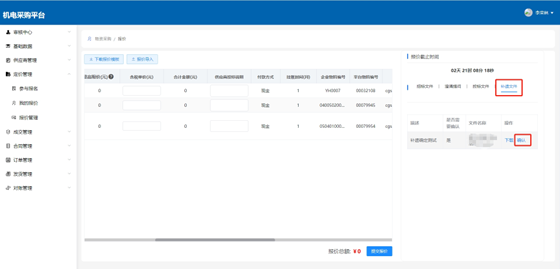
(6)补遗文件:点击补遗文件查看(注:若需要采购方设置需要确认需点击“确定”按钮进行补遗确定)
(7)评分方法,涉及综合评标的,可以在评分方法这里查看评分细则
# 二、项目类
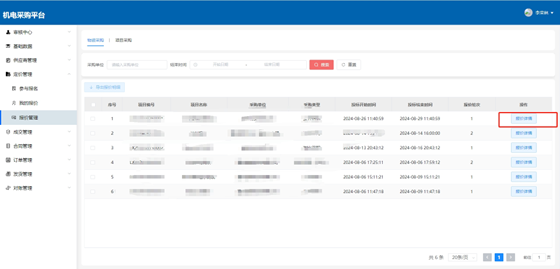
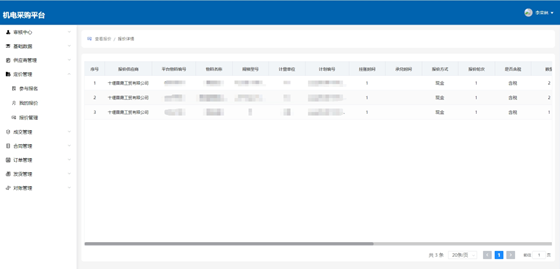
# 六、报价数据查看
点击数据报价详情,查看项目报价数据
# 七、成交结果查看
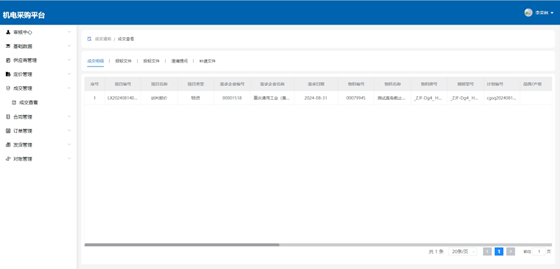
等待采购方发布结果,若参与成功项目成交。点击“成交查看”;查看明细可查看中标价格及明细

# 八、合同查询
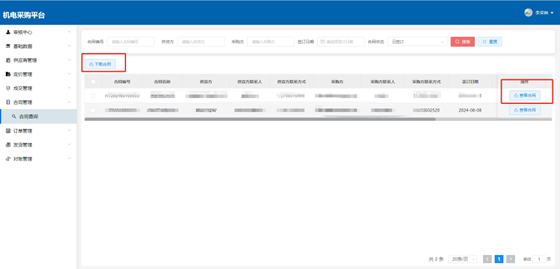
采购方发起合同签订后,前往电子合同系统进行合同签订,双方签订完成后可对合同进行查看下载
# 九、订单管理
# 1、订单确认
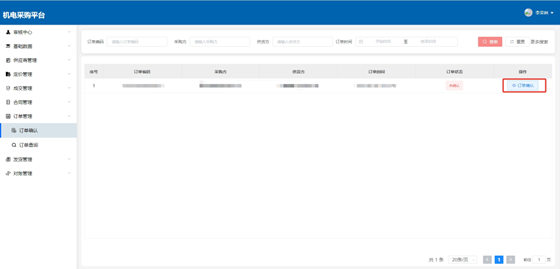
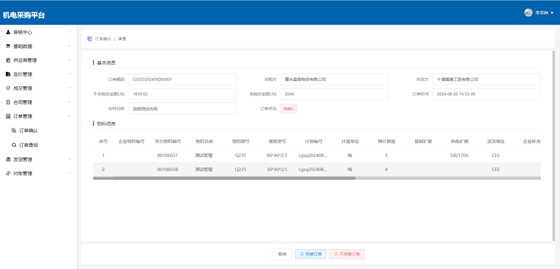
点击订单确认按钮对订单数据进行确认;若同意请点击“同意订单”;若不同意请点击“不同意订单”,并说明原因
# 2、订单查询
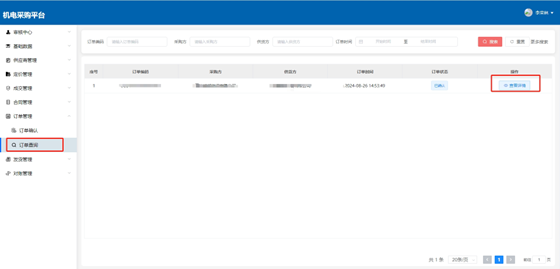
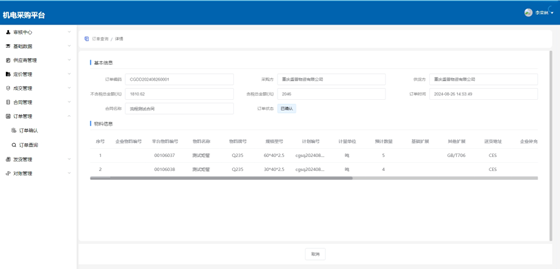
点击查看详情可查看确认的订单详细数据
# 十、发货管理
# 一、销售发货
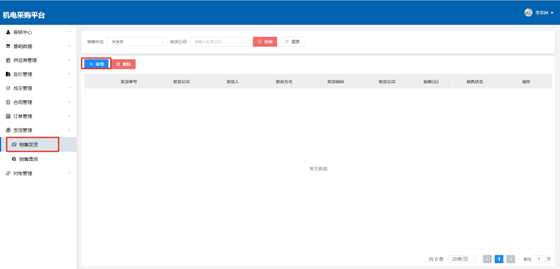
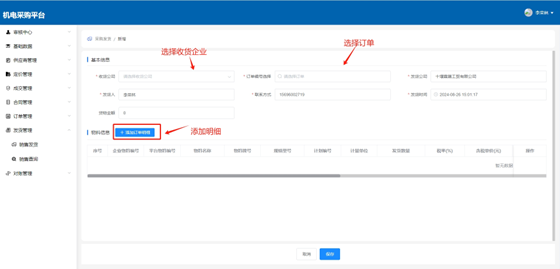
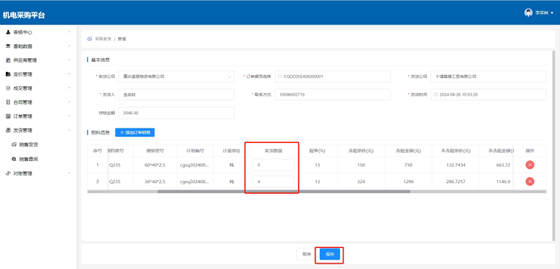
根据订单进行发货管理,选择销售发货菜单,点击新增;选择收货公司及订单;输入发货数量并保存
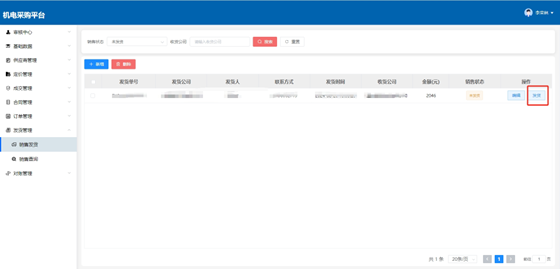
保存数据无误后,对采购方进行发货:点击“发货”,对方未确认前可以进行撤回
# 二、销售查询
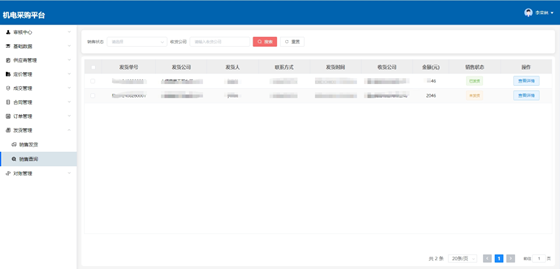
对发货数据的状态进行查询;点击查看详情可查看明细数据
# 十一、对账单确认
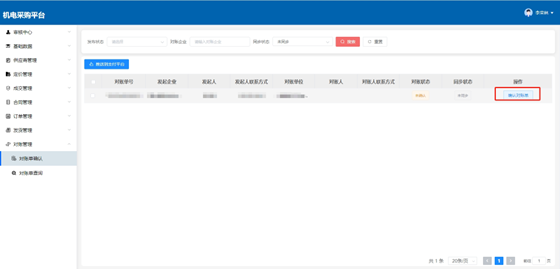
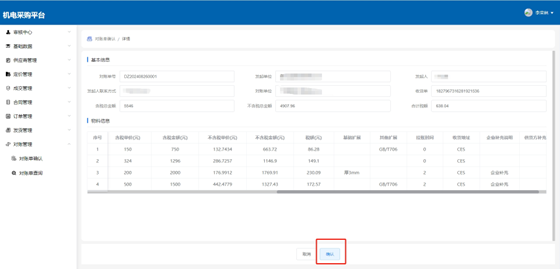
选择对账单确认采购,点击“确认对账单”按钮,进行对账数据核查,确认无误后点击“确认”按钮
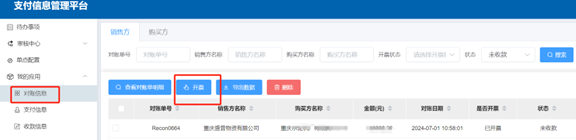
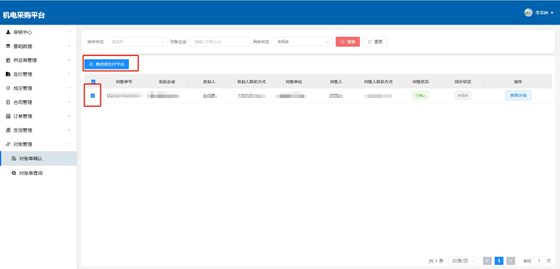
推送对账单:选择对账数据,点击“推送到支付平台”按钮后,支付信息系统,可以对账单进行开票处理
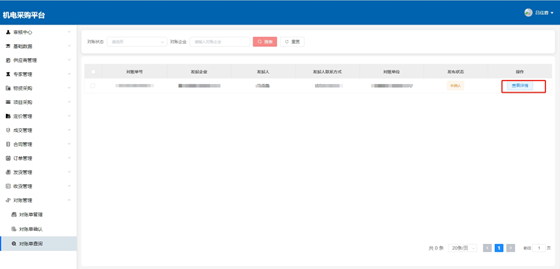
查询对账单的对账状态及详情明细
# 十二、开票管理
推送的对账单,在支付信息系统进行推送开票